
Partir des finitions à conserver
Repérez les éléments qui restent : toiture, sol, plan de travail, pierre, brique, fenêtres ou grands meubles. Choisissez des couleurs qui s’accordent avec ces matières.
Importez une photo de cuisine, délimitez les façades et prévisualisez différentes couleurs de peinture. Enregistrez jusqu’à trois aperçus pour les comparer.
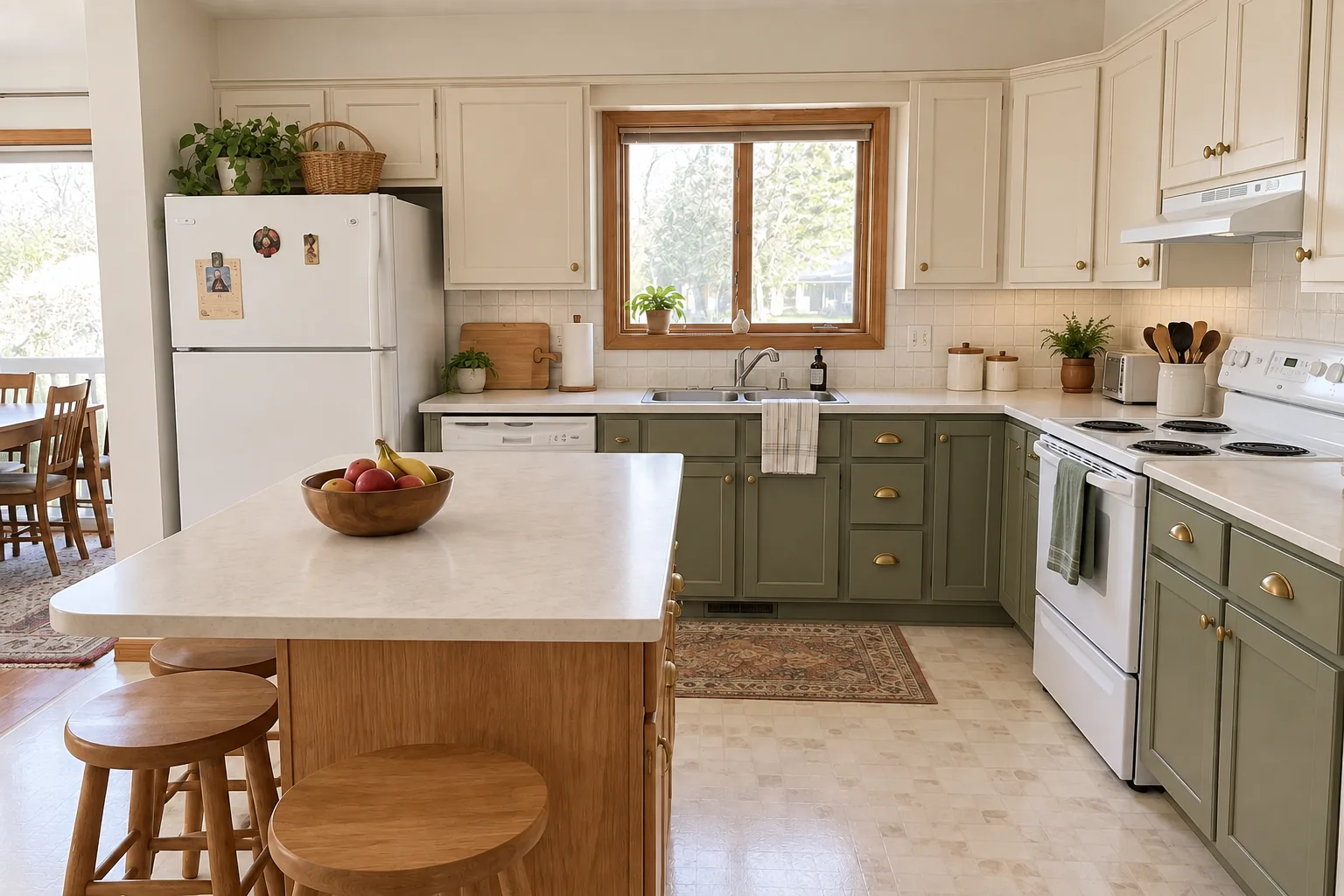
Explorer par surface
Parcourez des concepts générés par IA selon votre projet, puis essayez l’outil correspondant avec votre propre photo.
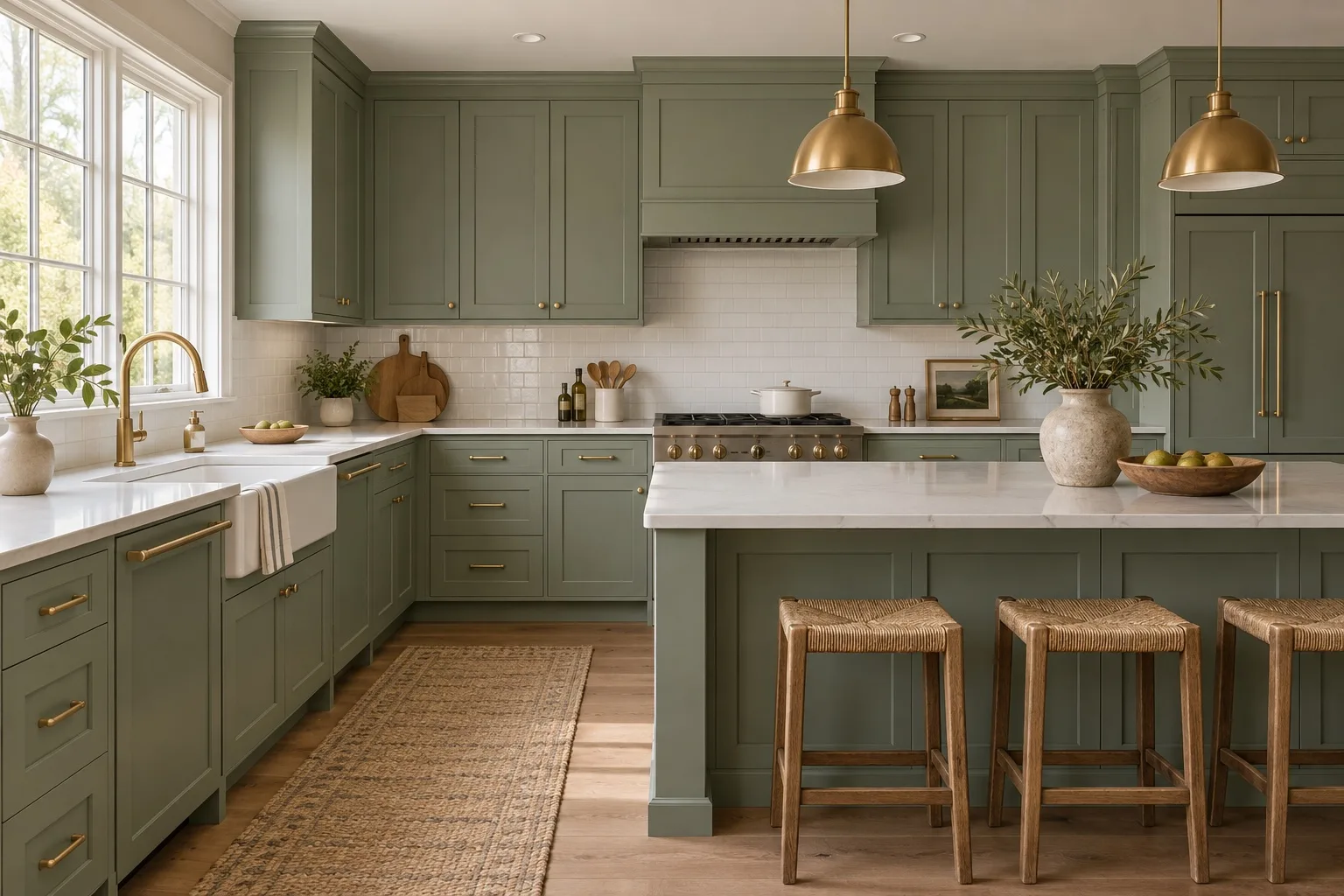
Comparez une teinte avec le plan de travail, la crédence, les poignées et la lumière du jour.
Essayer ce projet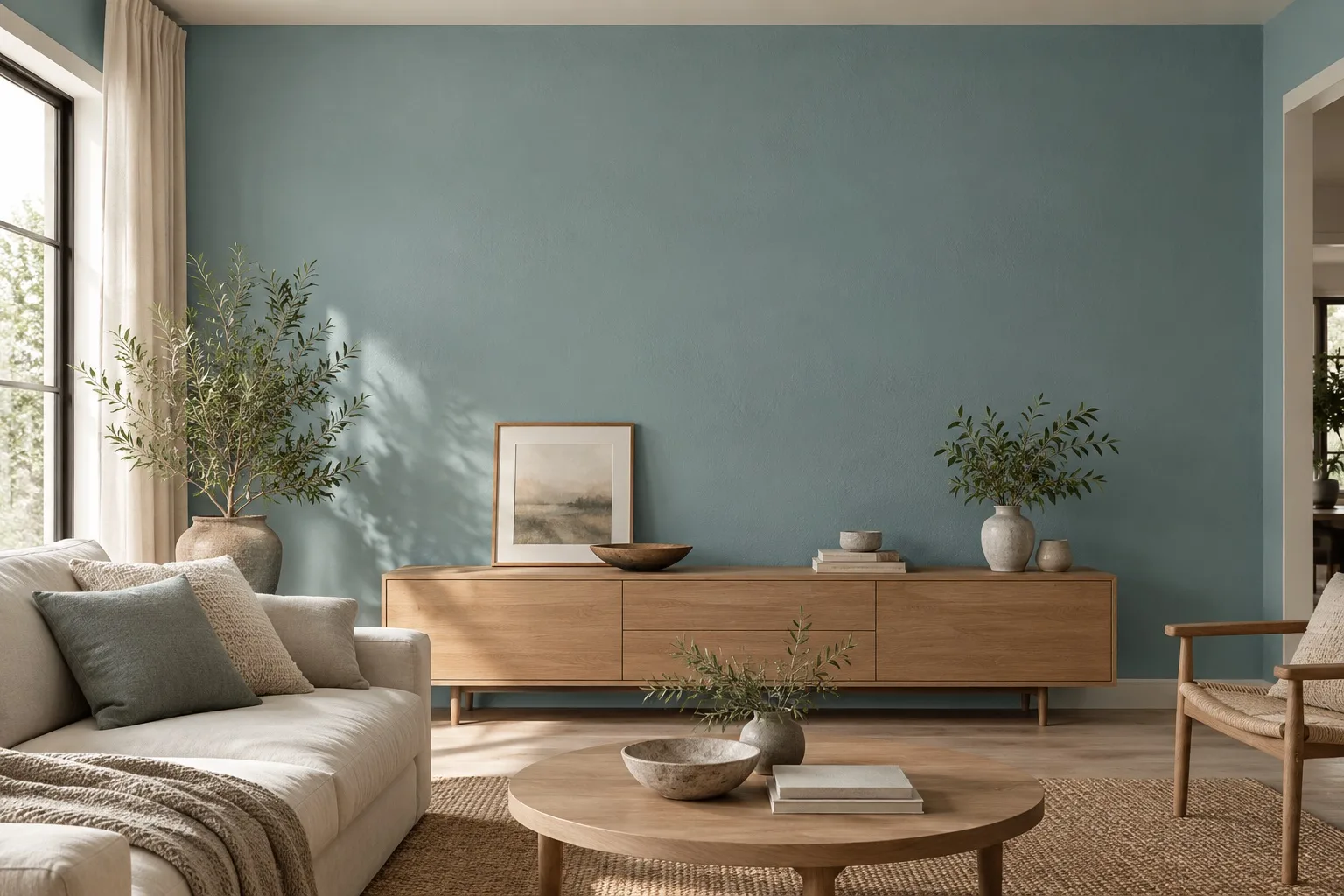
Tenez compte du mobilier, de la lumière des fenêtres et des tons du bois pour choisir une couleur équilibrée.
Essayer ce projet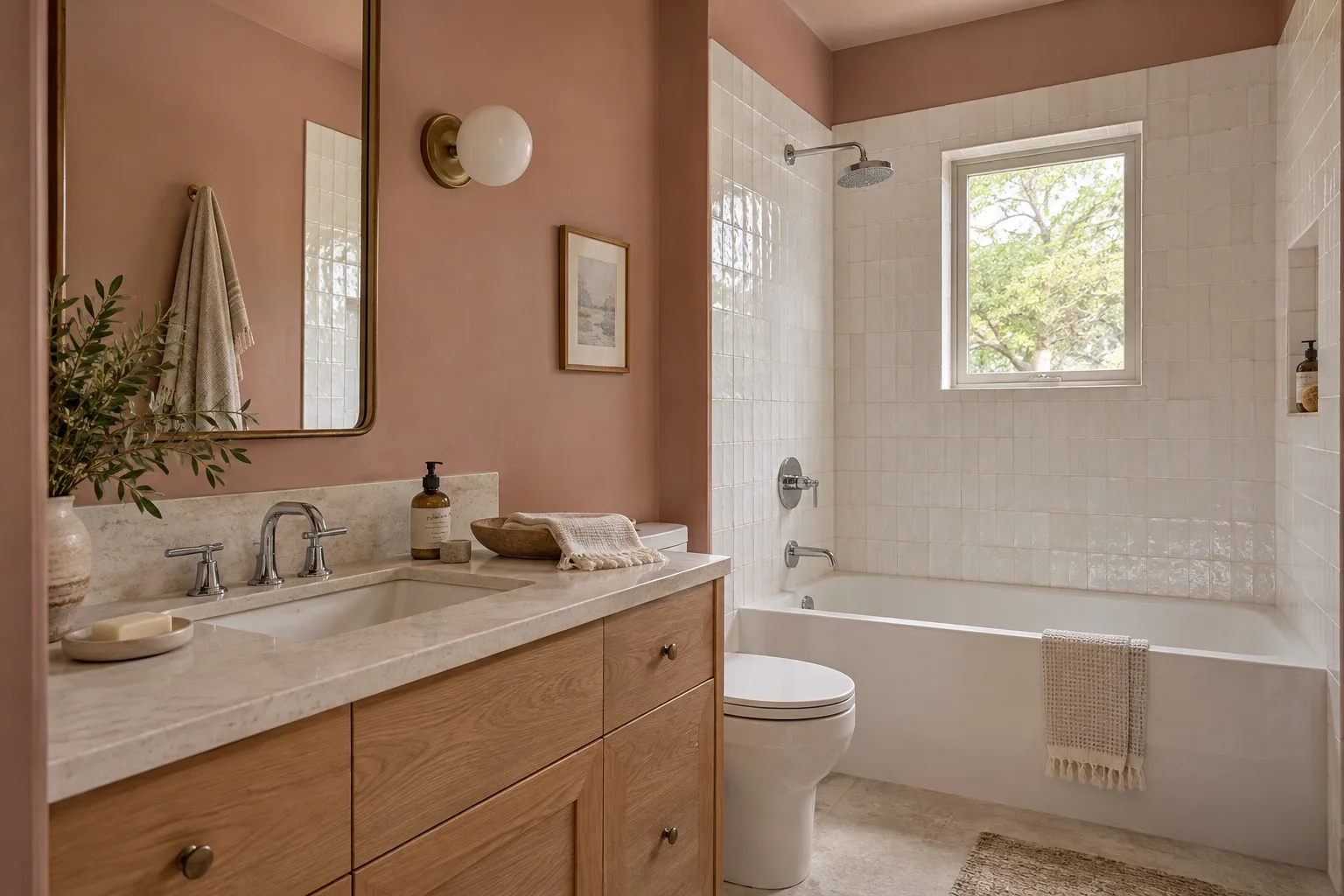
Comparez les murs peints avec le carrelage, le bois du meuble vasque et la pierre.
Essayer ce projetRepérez les éléments qui restent : toiture, sol, plan de travail, pierre, brique, fenêtres ou grands meubles. Choisissez des couleurs qui s’accordent avec ces matières.
Choisissez une couleur principale, puis comparez les encadrements et un accent plus limité, comme l’îlot ou la porte d’entrée. Modifiez une surface à la fois.
Comparez l’aperçu à des échantillons sur place le matin, l’après-midi et le soir. À l’extérieur, observez aussi les zones au soleil et à l’ombre.
Ces concepts illustrent des associations de couleurs et de matières. L’écran et l’orientation de la pièce modifient la perception des teintes : comparez aussi des échantillons réels chez vous.
Comment ça marche
Choisissez une photo nette où les façades des meubles sont visibles.
Marquez les surfaces des meubles que vous souhaitez comparer en couleur.
Essayez différentes couleurs, comparez les aperçus et téléchargez votre sélection.
EXPLORER LES DÉTAILS
Comparez les façades avec le plan de travail, la crédence et la lumière de votre cuisine.
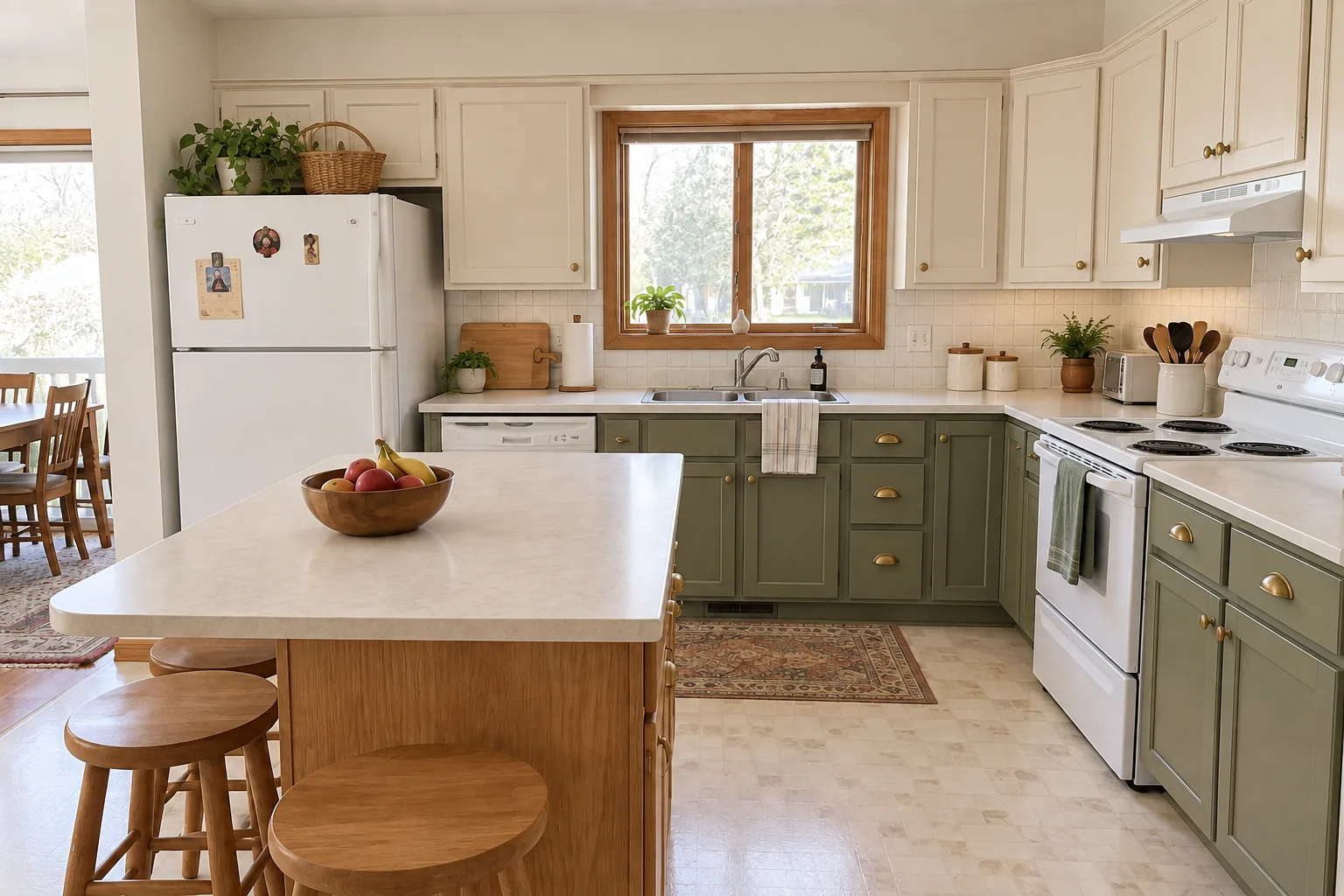
Des tons boisés clairs pour une ambiance douce et lumineuse.
Des verts atténués associés à des blancs cassés ou des tons crème.
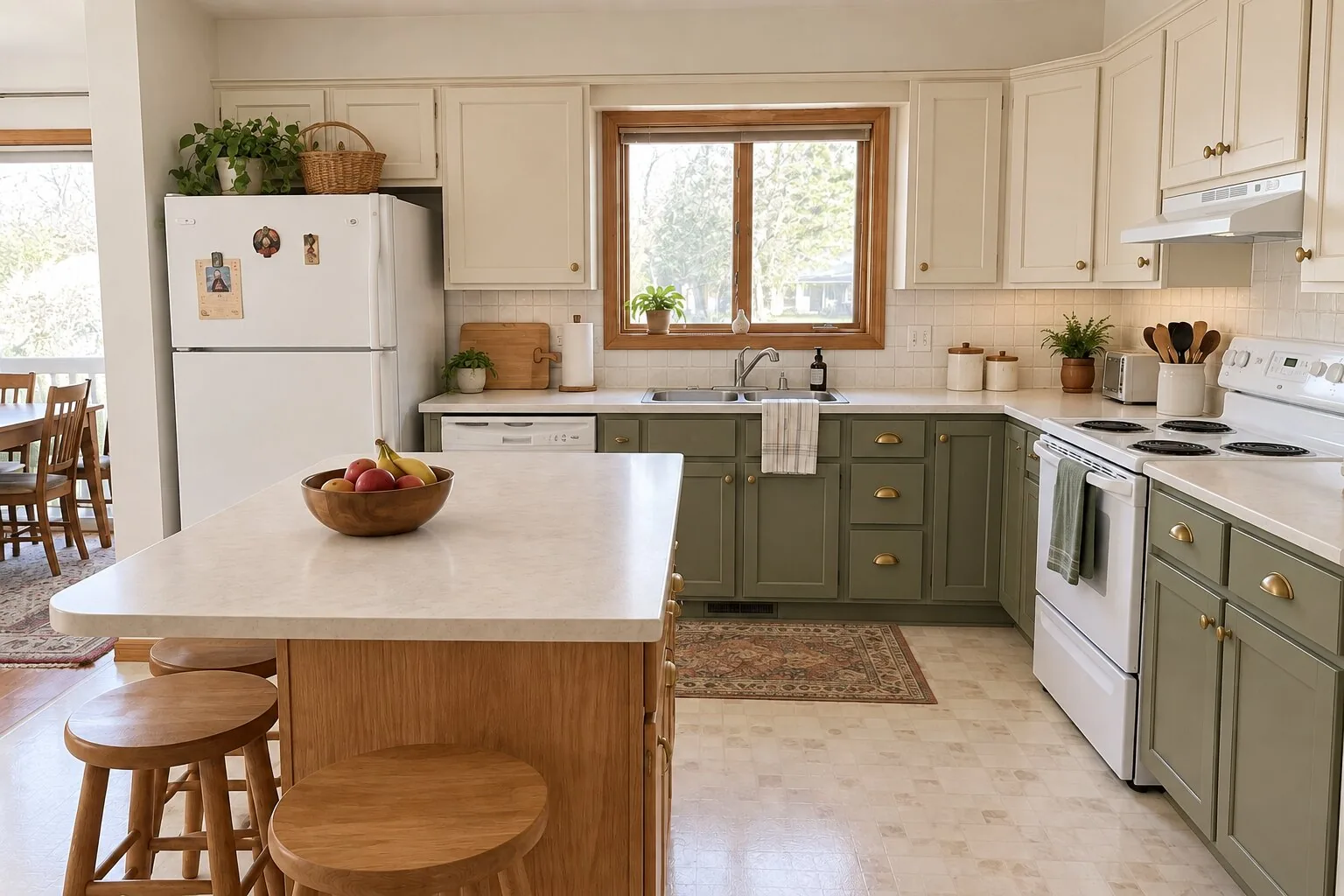
Des façades foncées à comparer avec un plan de travail plus clair.
COMMENCER PAR UNE BONNE PHOTO
Essayer l'outil
Sélectionnez les façades des meubles sur votre photo de cuisine. Comparez les couleurs en conservant le plan de travail, le sol et les appareils hors de la sélection.
Les aperçus manuels restent dans ce navigateur. La détection et le rendu par IA envoient votre photo pour traitement.
Cliquez autour d’une surface pour en marquer les coins. Cliquez sur le premier point, double-cliquez ou choisissez Fermer la zone pour terminer. Ajoutez des zones pour les autres portes ou murs et excluez les fenêtres ou objets à conserver.
Clavier : placez le focus sur l’image, déplacez le repère avec les flèches (Maj pour de plus grands pas), ajoutez un coin avec Espace, fermez avec Entrée et annulez avec Échap.
Zones marquées sur la photo : 6
#93A18B
Importez votre photo et confirmez la zone à modifier pour générer une proposition de couleur. Comparez le résultat à l’original : certains détails peuvent changer.
Connectez-vous pour générer un aperçuL’aperçu permet de comparer des idées sur une même photo. La lumière, la texture et l’écran influencent la couleur : testez un échantillon réel sur le support avant d’acheter.
Au-delà de la couleur des meubles, explorez un réaménagement global de la cuisine avec les plans de travail, la crédence, l'éclairage et l'agencement.
POUR ALLER PLUS LOIN
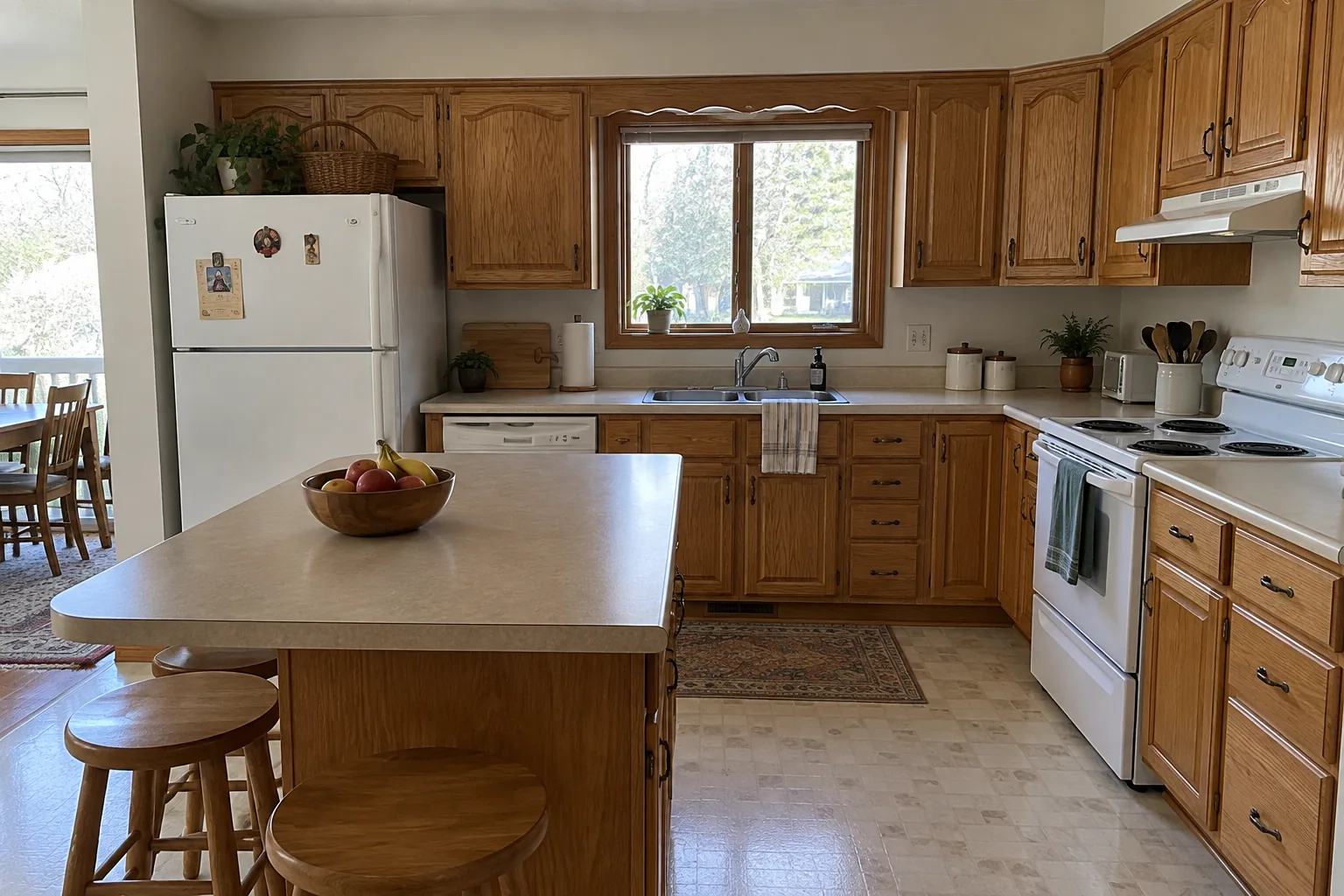 Calculateur de peinture pour meubles de cuisineEstimez les litres de sous-couche et de finition à partir des surfaces de vos portes, tiroirs et caissons.Découvrir cet outilConcevoir toute la cuisineExplorez des idées pour la cuisine au-delà de la couleur des façades.Découvrir cet outil
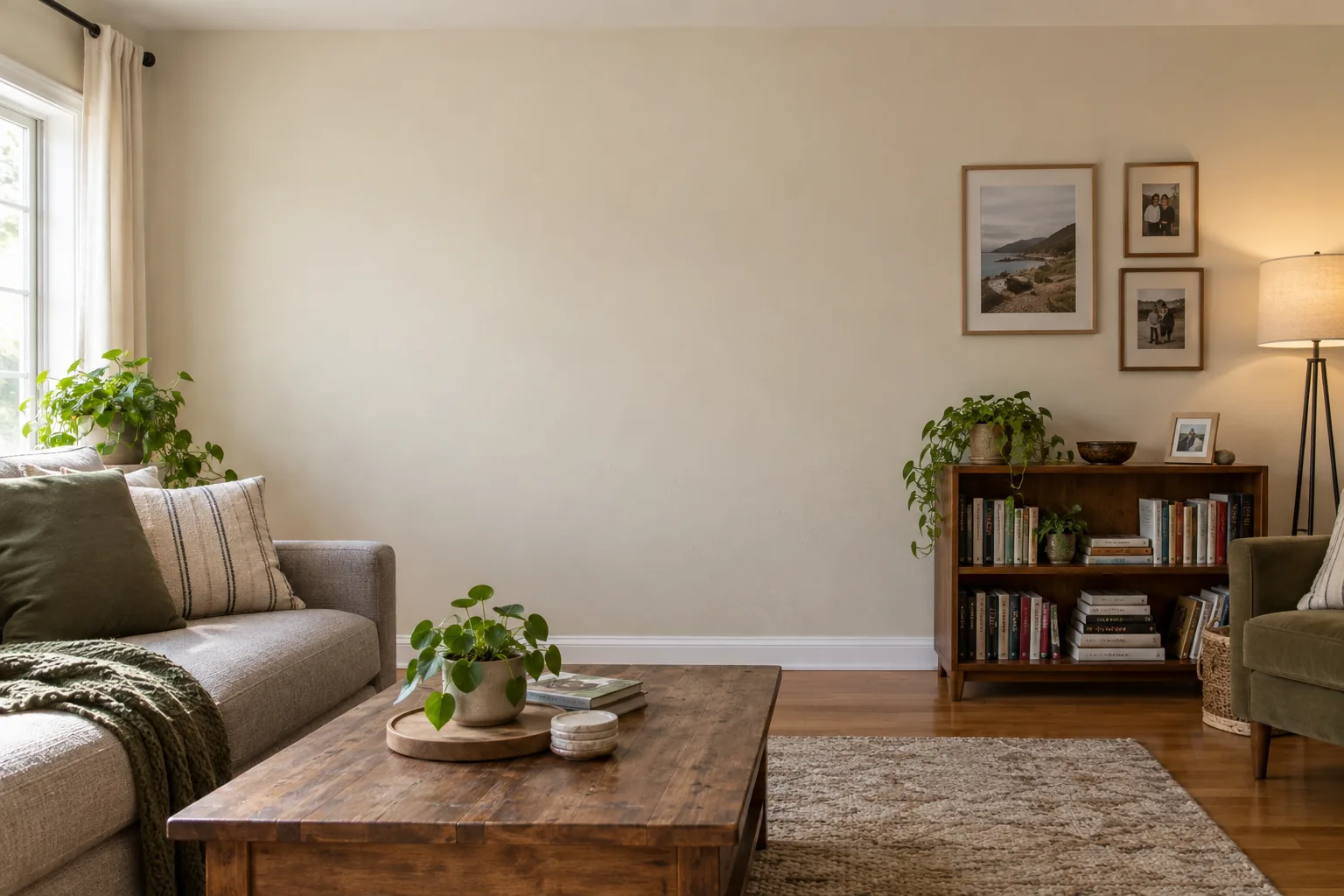 Explorer les finitions muralesComparez des textures et des traitements décoratifs sur une photo de pièce.Découvrir cet outil
Questions fréquentes
Importez une photo, délimitez les façades puis choisissez une couleur pour comparer le résultat dans votre cuisine.
Oui. Importez une photo nette où les portes et façades des meubles sont visibles.
Vous sélectionnez les zones à recolorer. Vérifiez le contour avant de comparer l’aperçu.
Oui. Enregistrez des aperçus et comparez les teintes disponibles dans l’outil.
L’écran donne une approximation. La lumière, le matériau et la finition peuvent modifier le rendu ; testez un échantillon.
Non, l’outil s’utilise en ligne dans votre navigateur.
UNE PHOTO. UNE TRANSFORMATION MAÎTRISÉE.