Tester une couleur de meuble de cuisine avant de rénover
Tester une couleur de meuble de cuisine avant de rénover
Sélectionnez les façades des meubles sur votre photo de cuisine. Comparez les couleurs en conservant le plan de travail, le sol et les appareils hors de la sélection.
Les aperçus manuels restent dans ce navigateur. La détection et le rendu par IA envoient votre photo pour traitement.
Cliquez autour d’une surface pour en marquer les coins. Cliquez sur le premier point, double-cliquez ou choisissez Fermer la zone pour terminer. Ajoutez des zones pour les autres portes ou murs et excluez les fenêtres ou objets à conserver.
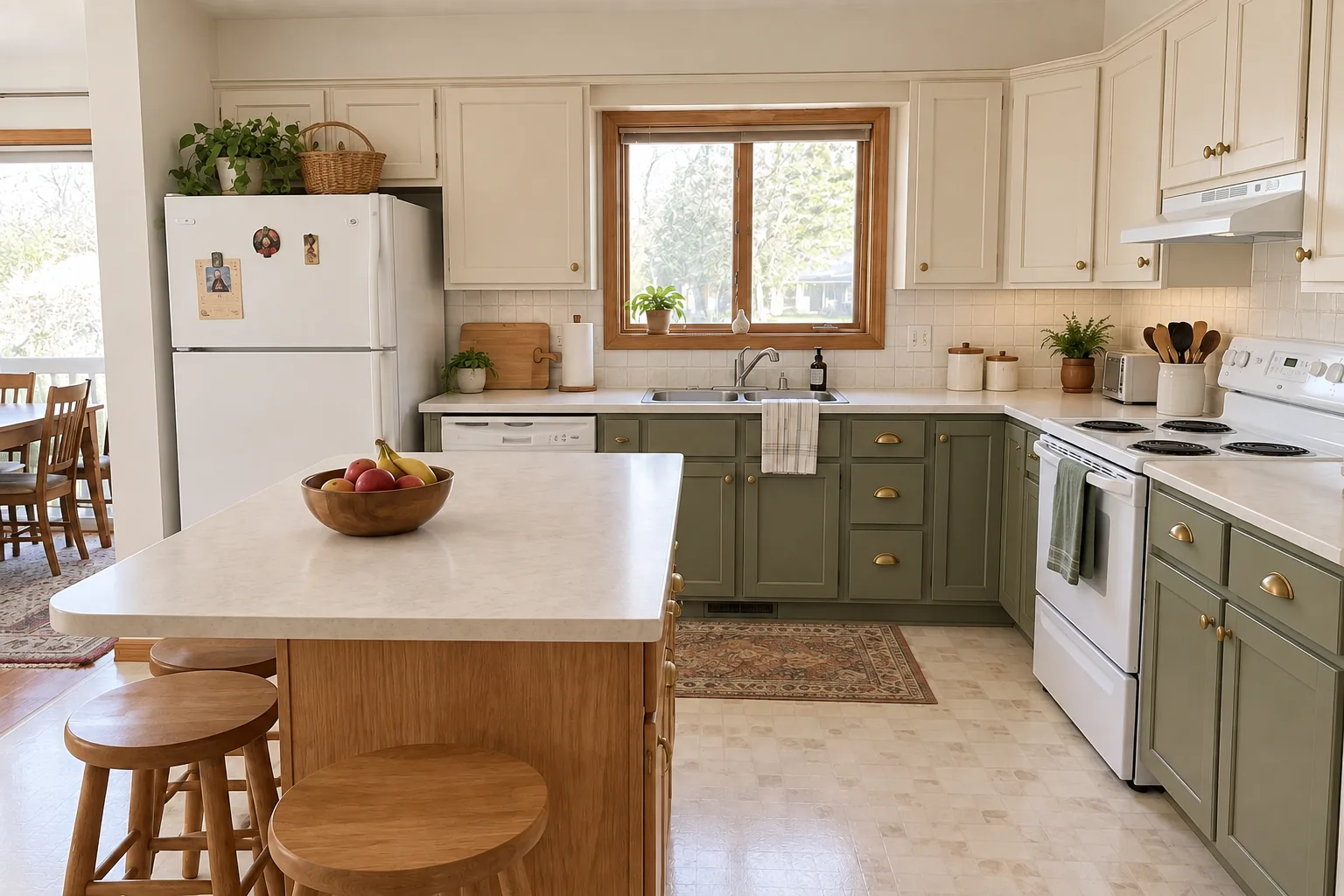
Clavier : placez le focus sur l’image, déplacez le repère avec les flèches (Maj pour de plus grands pas), ajoutez un coin avec Espace, fermez avec Entrée et annulez avec Échap.
Zones marquées sur la photo : 6
#93A18B
Parcourir les couleurs de peinture
Créer un aperçu peinture réaliste avec l’IA
Importez votre photo et confirmez la zone à modifier pour générer une proposition de couleur. Comparez le résultat à l’original : certains détails peuvent changer.
Connectez-vous pour générer un aperçuL’aperçu permet de comparer des idées sur une même photo. La lumière, la texture et l’écran influencent la couleur : testez un échantillon réel sur le support avant d’acheter.
Aménagement de cuisine par IA
Explorez des idées pour les meubles, le plan de travail, l’îlot, la crédence et l’éclairage.
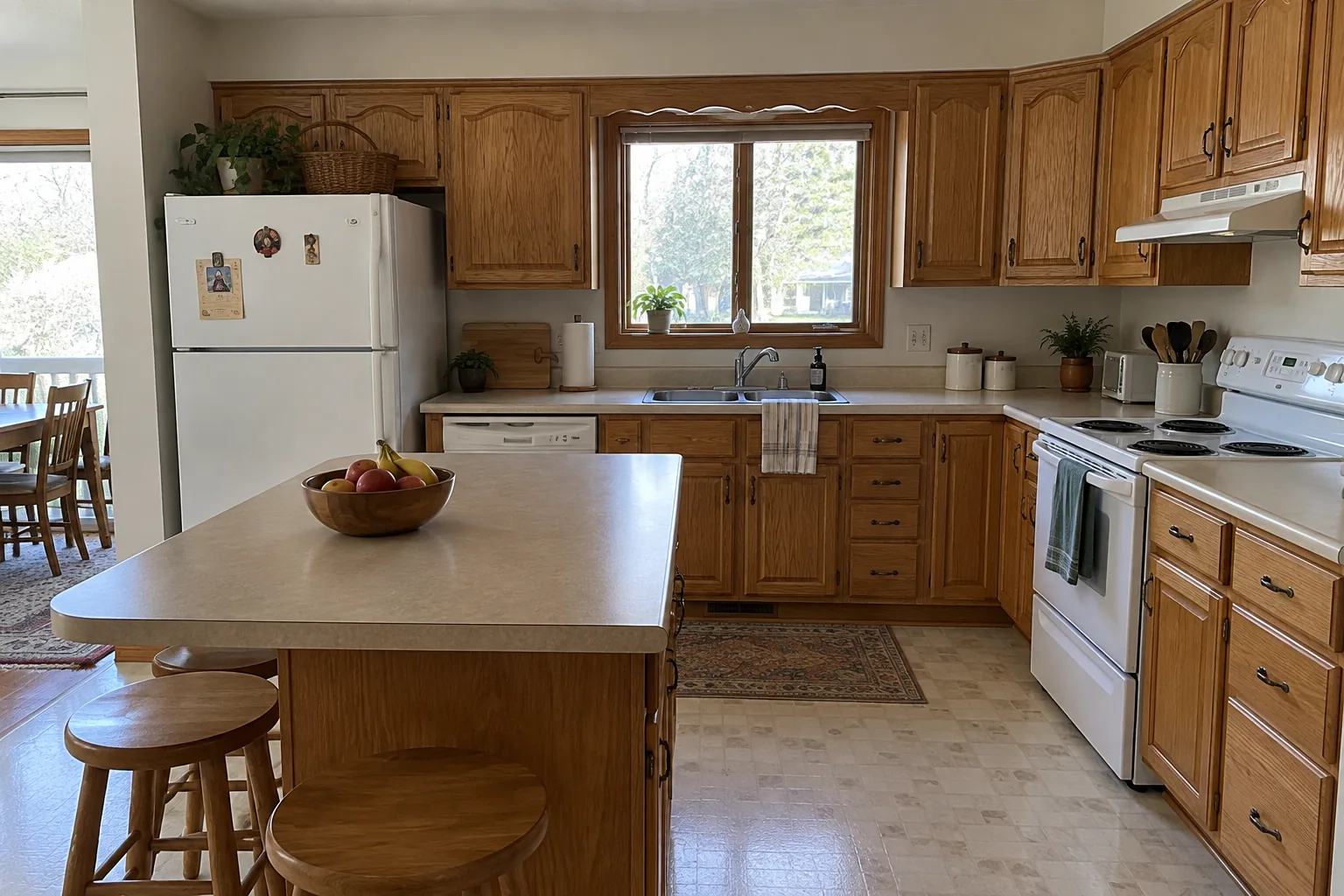
Voir un exemple avant d’importer une photo
Découvrez un exemple avant-après préparé pour cet outil. Sa consultation est immédiate et n’utilise pas de crédits.
Se connecter pour générer et enregistrer votre création.
Se connecter pour générer et enregistrer votre création.
Using this tool
Prepare your image
Use a well-lit photo showing cabinets, worktops, and major appliances together. Keep the original layout visible for comparison.
Describe the changes
Describe cabinet finish, countertop, backsplash, and lighting. If keeping plumbing or appliances in place matters, state it explicitly and verify the result.
Generate and compare
Choose a style, add your requirements, then generate. Compare the result with the original photo, especially openings and furniture placement. Adjust one requirement at a time before generating another version.
Design Implementation & Verification Tips
Digital redesigns provide layout and aesthetic direction. For construction or contractor orders, verify room dimensions on-site and confirm physical material swatches under your home's lighting.
Check the credit cost shown before generating. You can view examples without spending credits.
See examples and explore this tool’s uses