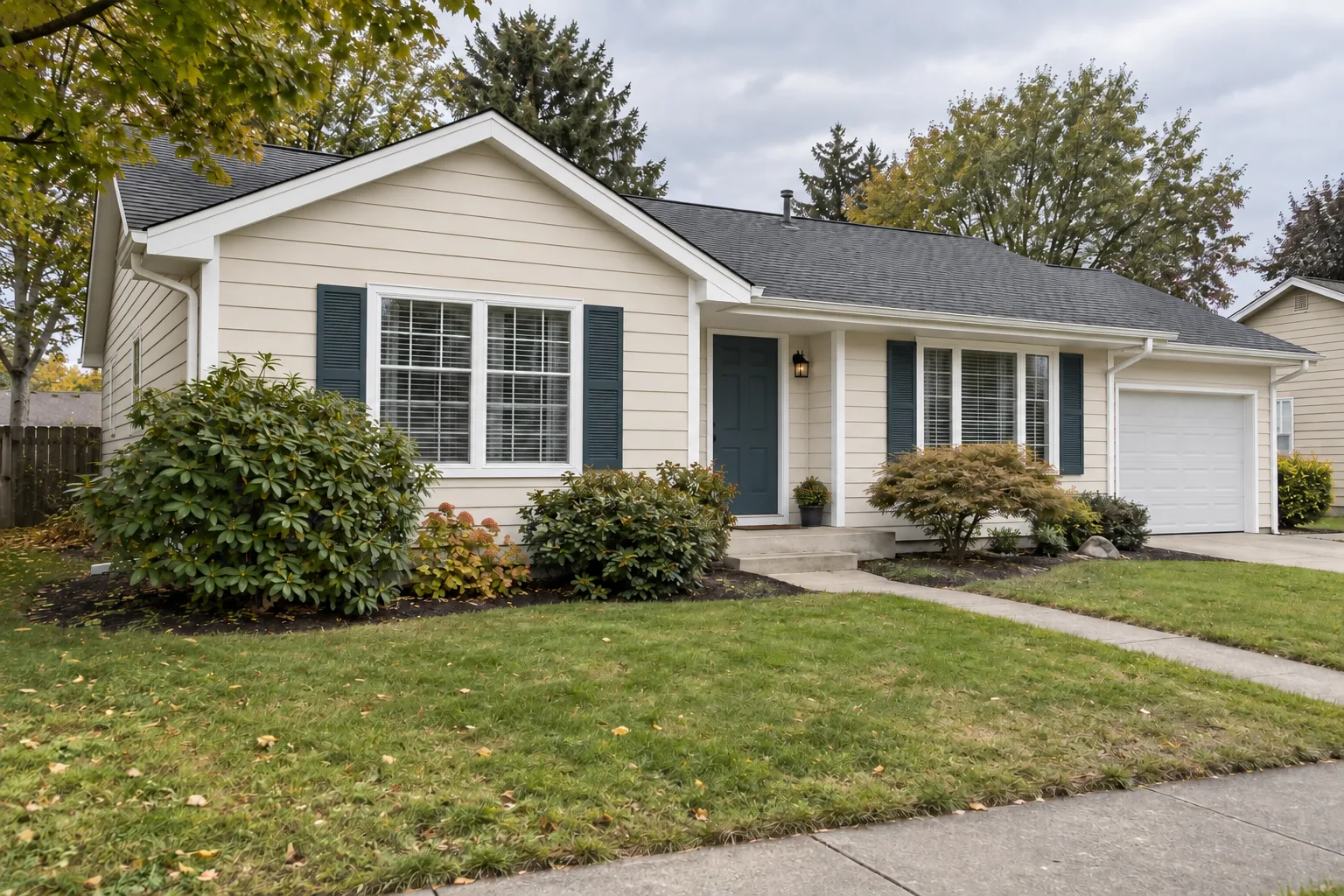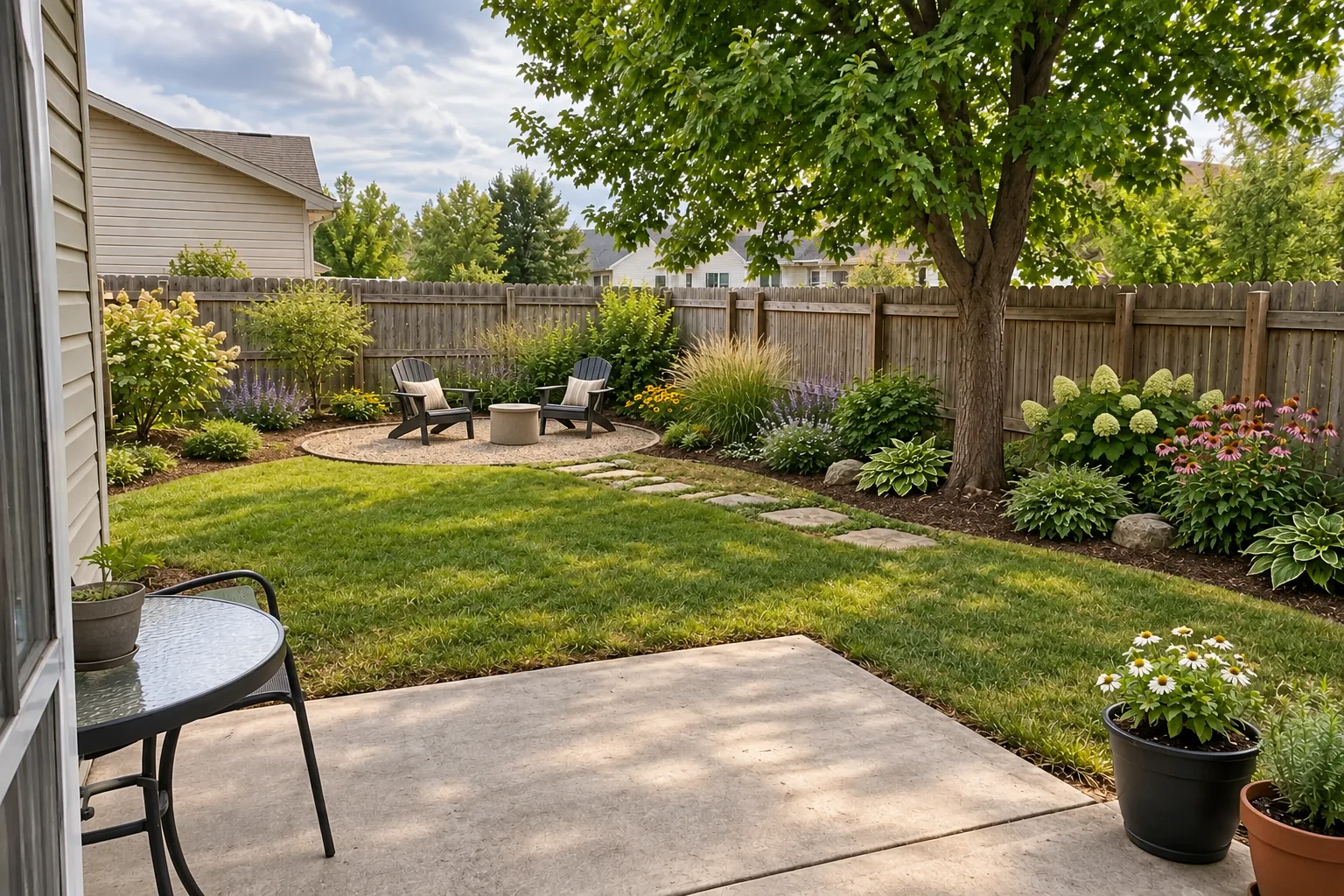
Partir des finitions à conserver
Repérez les éléments qui restent : toiture, sol, plan de travail, pierre, brique, fenêtres ou grands meubles. Choisissez des couleurs qui s’accordent avec ces matières.
SIMULATEUR DE COULEUR DE FAÇADE
Importez une photo de votre maison, sélectionnez une surface et comparez des couleurs de façade. L’aperçu aide à explorer des idées ; testez un échantillon réel avant de choisir.
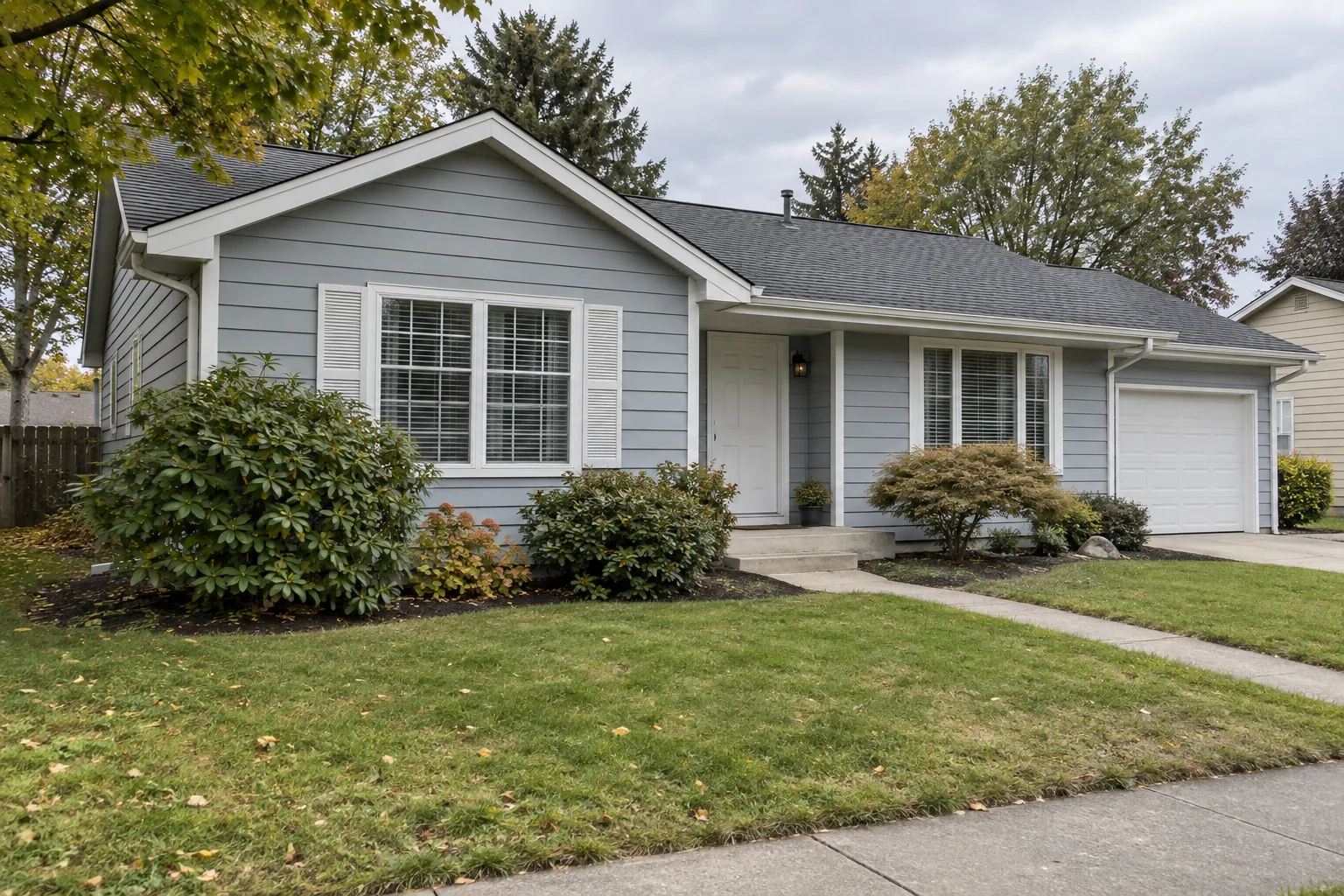
Délimitez la façade, la porte ou les boiseries, puis choisissez une couleur pour examiner l’aperçu.
Votre photo reste dans votre navigateur.
Cliquez ou touchez pour ajouter des points. Appuyez sur Entrée pour terminer la zone ; Échap pour effacer les points en cours.
Utilisez les commandes clavier pour terminer ou effacer la sélection.
Importez votre photo et confirmez la zone à modifier pour générer une proposition de couleur. Comparez le résultat à l’original : certains détails peuvent changer.
Connectez-vous pour générer un aperçuAperçu de couleur. Testez la peinture à l’extérieur avant votre choix final.
Explorer par surface
Parcourez des concepts générés par IA selon votre projet, puis essayez l’outil correspondant avec votre propre photo.
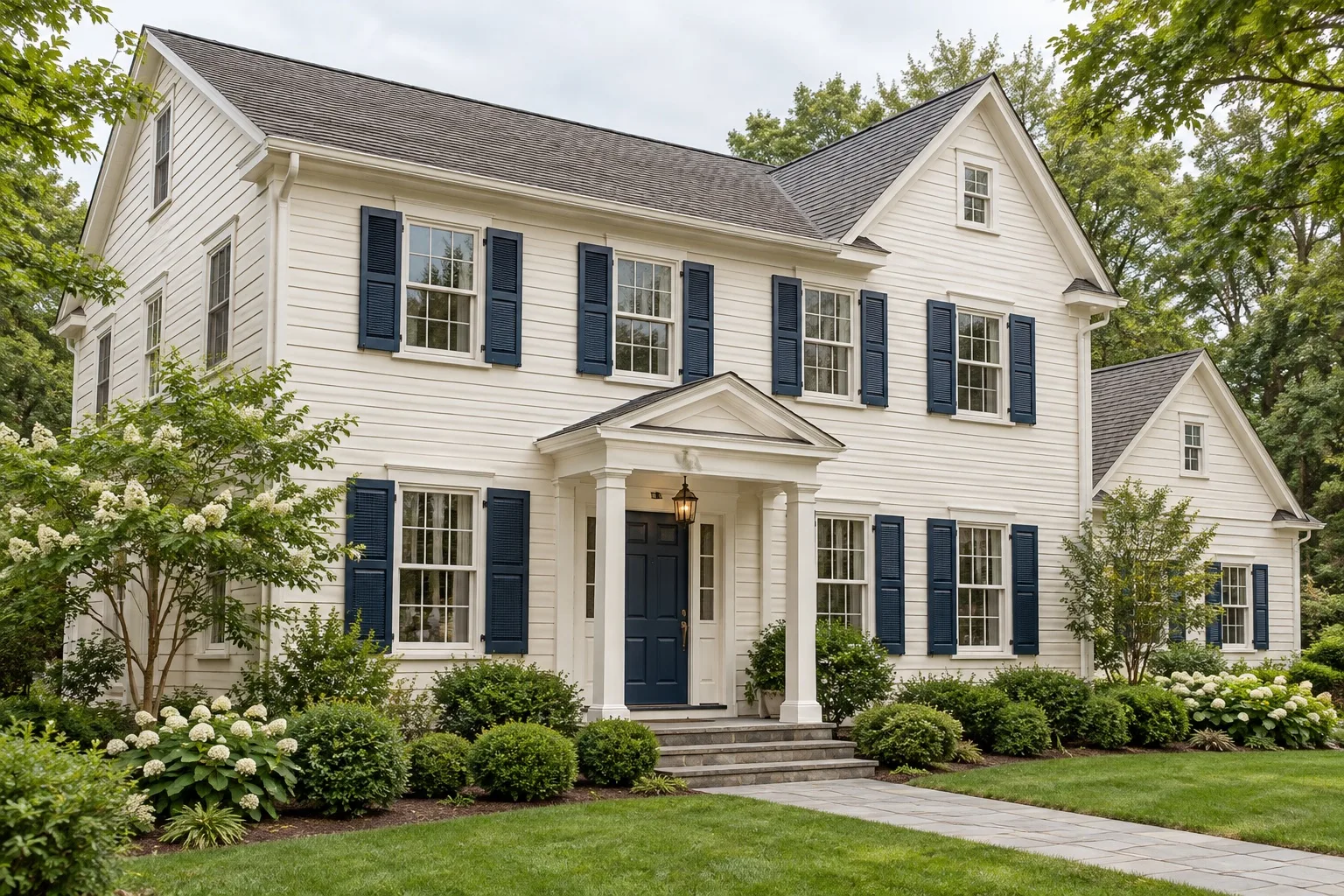
Examinez ensemble le bardage, les encadrements, les volets et la porte d’entrée avant de choisir la palette.
Essayer ce projet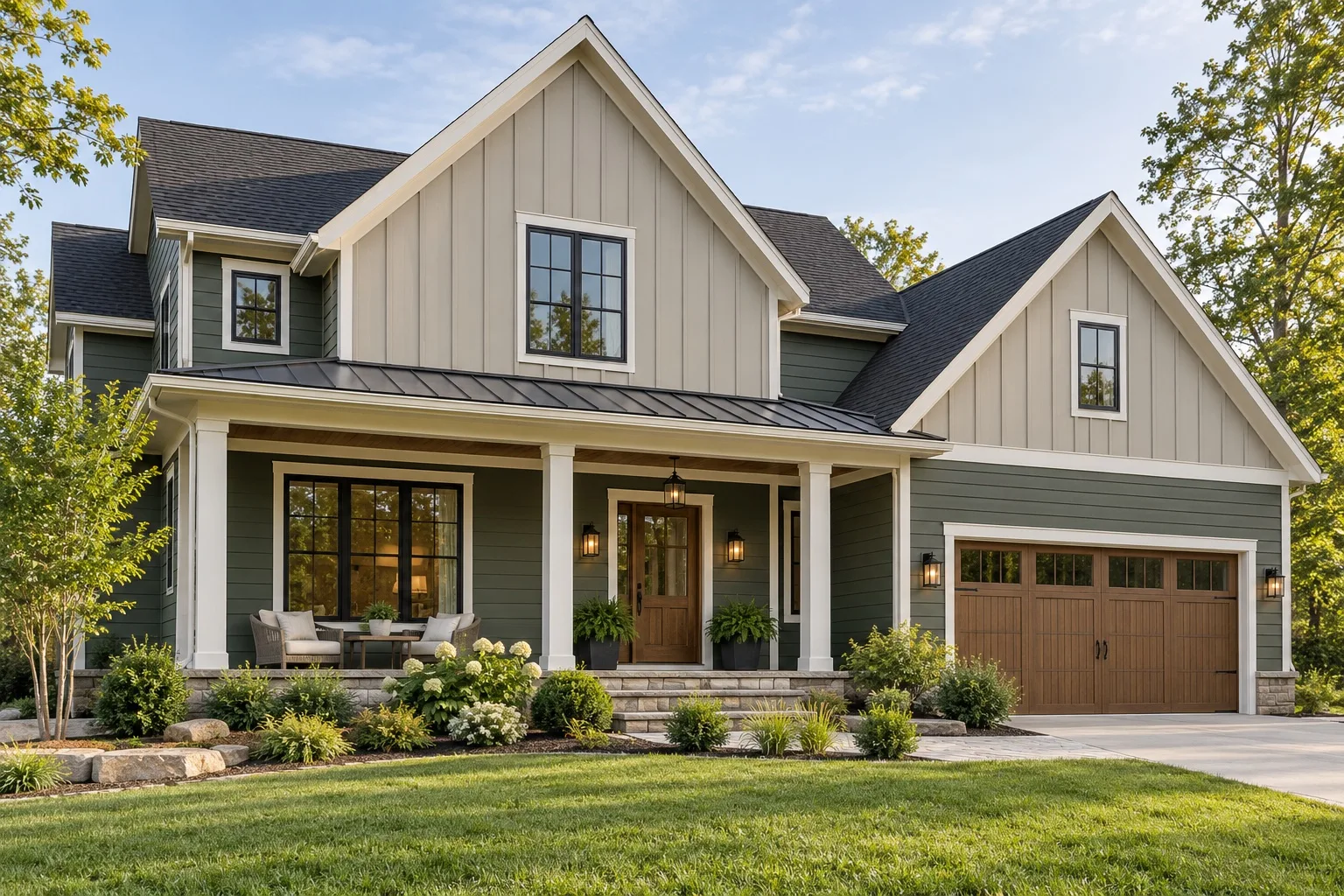
Observez le sens et l’échelle des lames avec la couleur de la façade ; cet exemple associe des profils verticaux et horizontaux.
Essayer ce projet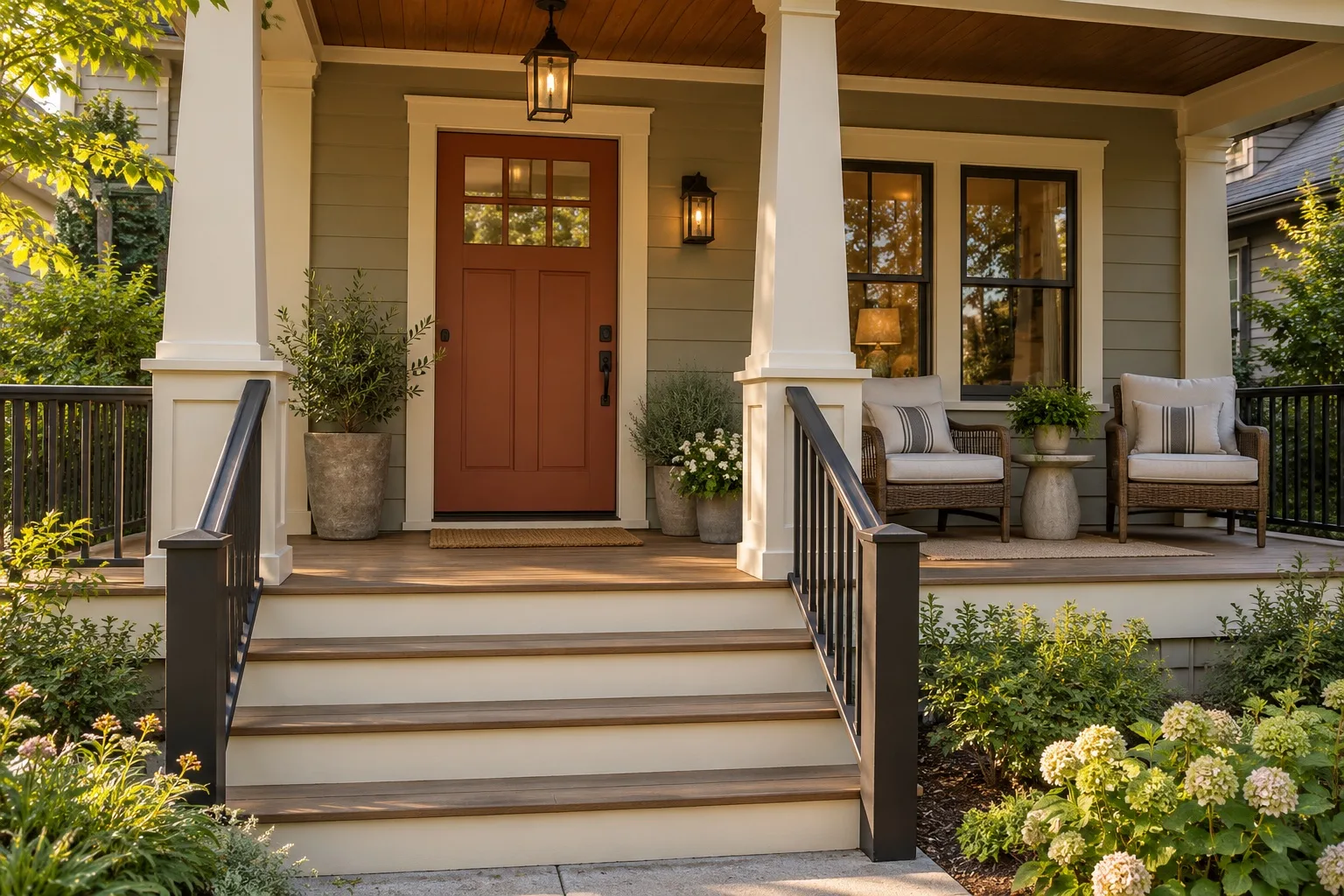
Comparez la porte, les poteaux, le garde-corps et le sol comme un seul ensemble.
Essayer ce projetRepérez les éléments qui restent : toiture, sol, plan de travail, pierre, brique, fenêtres ou grands meubles. Choisissez des couleurs qui s’accordent avec ces matières.
Choisissez une couleur principale, puis comparez les encadrements et un accent plus limité, comme l’îlot ou la porte d’entrée. Modifiez une surface à la fois.
Comparez l’aperçu à des échantillons sur place le matin, l’après-midi et le soir. À l’extérieur, observez aussi les zones au soleil et à l’ombre.
Ces concepts illustrent des associations de couleurs et de matières. L’écran et l’orientation de la pièce modifient la perception des teintes : comparez aussi des échantillons réels chez vous.
Étapes
Choisissez une photo nette où la façade et les surfaces à comparer sont visibles.
Délimitez la façade, la porte d’entrée ou les encadrements séparément.
Essayez plusieurs couleurs et comparez-les à la photo d’origine.
Idées de couleurs
Comparez la façade avec les menuiseries, la porte et les éléments environnants.
Comparez des neutres doux avec la toiture et le paysage environnant.
Testez une teinte de façade et une couleur distincte pour les encadrements.
Essayez une couleur d’accent sur la porte en conservant les autres surfaces.
Outil
Une vue de face, sans ombre forte et avec les contours visibles facilite la sélection.
OUTILS POUR L’EXTÉRIEUR
Questions fréquentes
Importez une photo, délimitez la surface à repeindre puis sélectionnez une couleur pour voir l’aperçu.
Oui. Créez une sélection distincte pour chaque surface que vous souhaitez comparer.
Pas exactement. L’écran et la lumière modifient la perception ; testez la peinture sur un échantillon extérieur.
Oui. Comparez plusieurs teintes et enregistrez vos choix dans les limites affichées par l’outil.
Cet outil sert à prévisualiser des couleurs sur des zones sélectionnées ; il ne remplace pas un diagnostic de façade.
Oui. Vérifiez les règles d’urbanisme, de copropriété ou de secteur protégé qui s’appliquent à votre logement.
SIMULATEUR DE COULEUR DE FAÇADE
Importez une photo et explorez des teintes pour votre maison.