
Commencer avec un exemple ou une photo
L’exemple comporte un mur que vous pouvez colorer immédiatement. Importez votre photo pour comparer les teintes avec vos meubles.
Outils gratuits de peinture et de couleur
Importez une photo de votre pièce, délimitez la surface à repeindre et comparez plusieurs teintes sur le même mur. Le mode manuel permet de préparer une palette ; les options par IA sont proposées séparément avec leur coût en crédits.
Les aperçus manuels restent dans ce navigateur. La détection et le rendu par IA envoient votre photo pour traitement.
Cliquez autour d’une surface pour en marquer les coins. Cliquez sur le premier point, double-cliquez ou choisissez Fermer la zone pour terminer. Ajoutez des zones pour les autres portes ou murs et excluez les fenêtres ou objets à conserver.
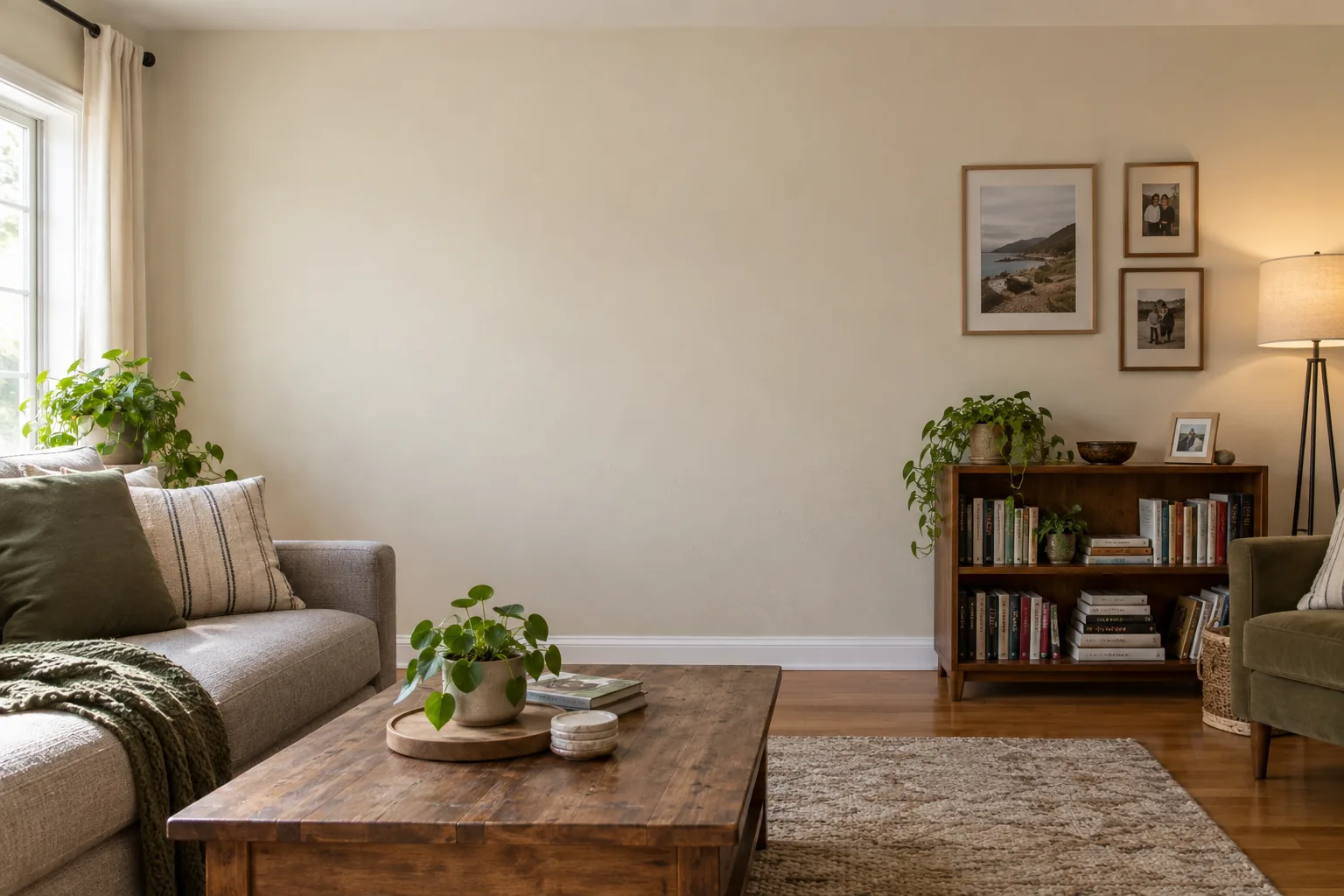
Clavier : placez le focus sur l’image, déplacez le repère avec les flèches (Maj pour de plus grands pas), ajoutez un coin avec Espace, fermez avec Entrée et annulez avec Échap.
Zones marquées sur la photo : 1
#93A18B
Importez votre photo et confirmez la zone à modifier pour générer une proposition de couleur. Comparez le résultat à l’original : certains détails peuvent changer.
Connectez-vous pour générer un aperçuL’aperçu permet de comparer des idées sur une même photo. La lumière, la texture et l’écran influencent la couleur : testez un échantillon réel sur le support avant d’acheter.
Choisissez une couleur et attribuez-lui un rôle. Votre palette sera disponible dans l’aperçu.
Voir votre palette sur une photo
L’exemple comporte un mur que vous pouvez colorer immédiatement. Importez votre photo pour comparer les teintes avec vos meubles.
Placez des points sur les coins du mur puis terminez la zone. Excluez les objets à préserver, puis choisissez une couleur ou une palette enregistrée.
Enregistrez jusqu’à trois aperçus, comparez-les à l’original et téléchargez les images. Vous pouvez aussi télécharger la liste des références choisies.
Une vue de face où le mur est visible est plus facile à délimiter. Gardez rideaux, meubles et tableaux hors de la zone, ou ajoutez une exclusion autour d’eux.
Utilisez le même mur pour comparer plusieurs couleurs. Vérifiez l’équilibre avec le sol, le canapé et les boiseries dans chaque aperçu.
L’aperçu aide à comparer les idées tout en conservant les ombres de la photo. Un échantillon physique reste utile pour choisir la teinte et la finition finales.
Vous pouvez délimiter une surface et comparer des couleurs en mode manuel. La détection automatique et le rendu par IA sont des options distinctes : un compte et des crédits sont nécessaires, avec un coût affiché avant le lancement.
L’IA peut repérer des surfaces à peindre sur une photo. Vérifiez les contours avant de recolorer ; vous pouvez aussi délimiter ou corriger la zone manuellement.
Les couleurs enregistrées dans votre palette peuvent être utilisées dans les aperçus de façade et de meubles. Vous pouvez aussi télécharger votre liste de couleurs.
Comparez les matières, les palettes et les choix pratiques dans ces guides, puis revenez au simulateur avec une idée plus précise.
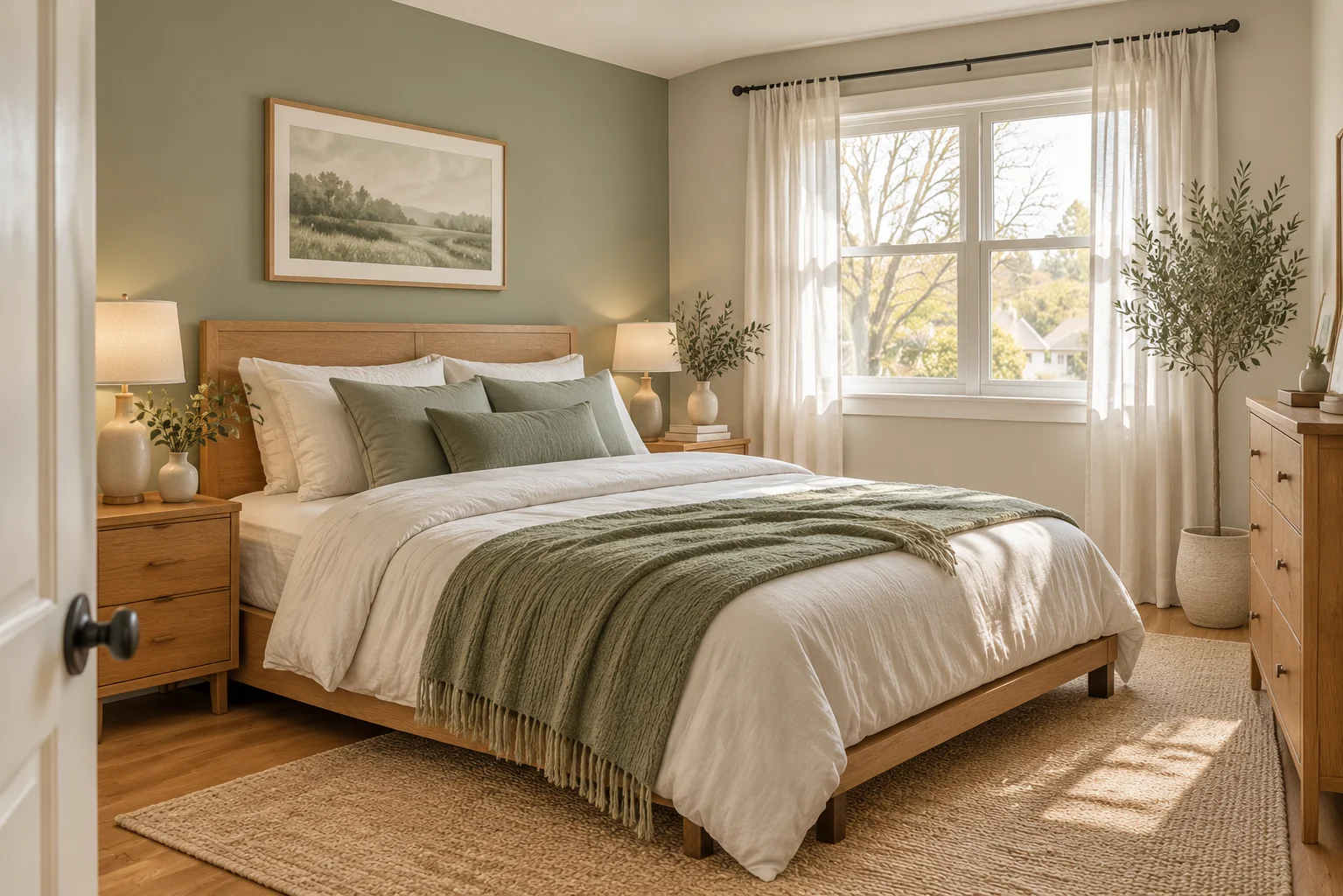
Comparez des associations de vert sauge, de bois et de blanc pour la chambre. Explorez une palette et testez une direction sur votre photo.
Lire le guide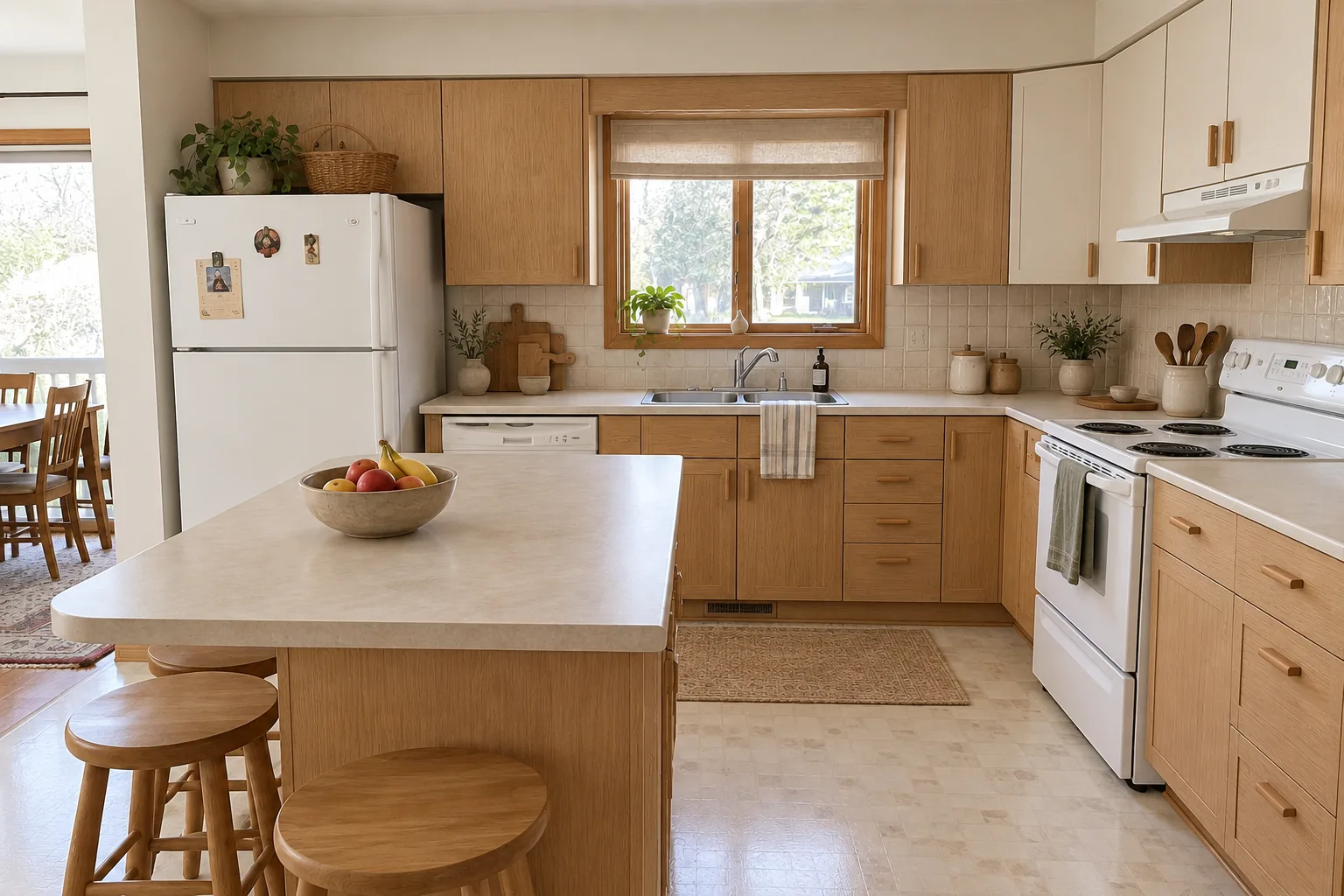
Explorez des idées de cuisine contemporaine pour associer façades, crédence, sol et plan de travail, puis prévisualisez une ambiance sur votre photo.
Lire le guide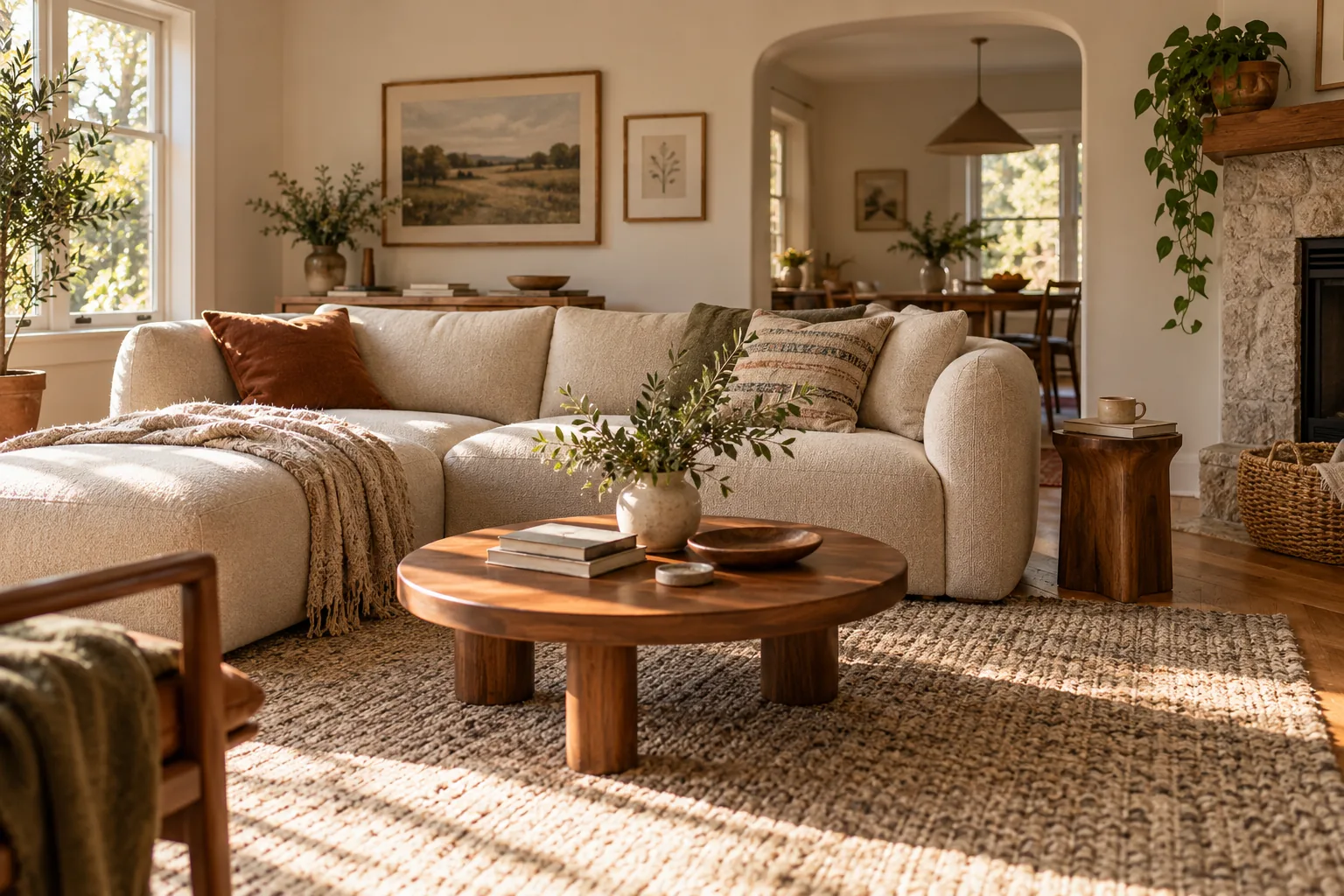
Comparez des idées de salon minimaliste et d’inspiration Japandi : mobilier, matières, couleurs et rangement, avant de tester une ambiance sur photo.
Lire le guide