
Color Splash
Prepared effect example · current generation length: 5s
Outils vidéo IA pour l’habitat
Importez une image pour créer un mouvement de caméra ou une transition avant/après pour vos projets d’aménagement intérieur.
Voir les vidéos de la piscine et de la villaEmpty room photo
Furnished room photo
Loading current credit quote…
Color Splash
A prepared example of the selected effect. Your images are shown separately; generate to see your own video.
Your completed design videos will appear here.
Designs in motion
Compare how matching before-and-after images can guide a reveal. Choose an effect to use it in the tool while keeping your own images.
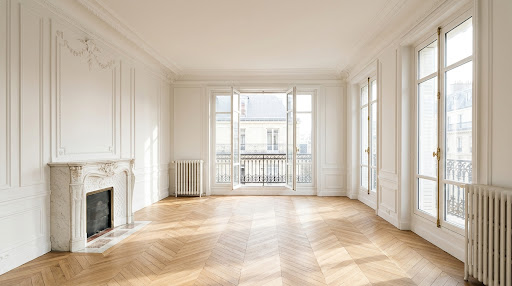
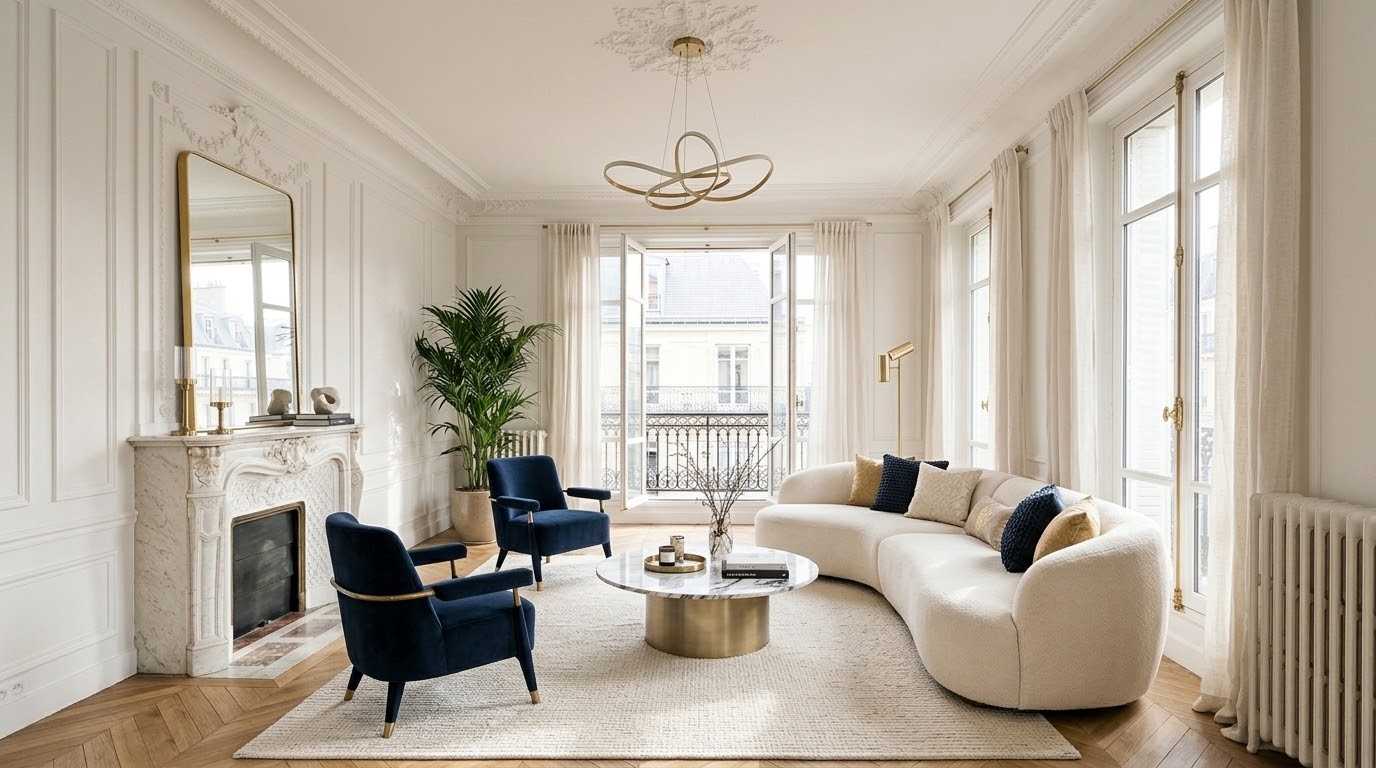
The same example room before and after furnishing. Use matching viewpoints for your own reveal.
Prepared effect example · current generation length: 5s
Prepared effect example · current generation length: 5s
Prepared effect example · current generation length: 5s
Inspiration vidéo en extérieur
Découvrez trois vues d’une villa de style méditerranéen, avec piscine à débordement, terrasses en pierre et bougainvilliers en fleurs. Ces vidéos paysagères donnent des idées pour présenter un espace extérieur en mouvement.
Un mouvement vers l’avant dévoile la piscine bleue et la mer, le long de la villa et de sa terrasse.
Suivez le bord de l’eau, la terrasse en pierre et la façade fleurie de la villa.
Une vue latérale révèle les sièges au bord de l’eau, les arches en pierre et les bougainvilliers.
One image adds camera movement. Two matching design images guide a before-and-after reveal.
Browse the thumbnail cards. Hover or focus a card to preview; select it to update the larger player.
Review your inputs and quote. Your completed video appears in the result player for review and download.
Oui. Choisissez le mode image unique, importez une photo ou une image de design et sélectionnez un mouvement de caméra. La vidéo peut représenter des détails hors champ de l’image initiale.
Utilisez deux images de la même pièce prises depuis le même point de vue : l’image de départ et le résultat souhaité.
Les exemples illustrent des mouvements et des ambiances. Importez vos images et lancez une génération pour obtenir votre propre résultat.
Le tarif actuel est affiché avant la génération. Les durées et résolutions disponibles sont indiquées dans l’outil.
Utilisez l’outil de perspectives pour explorer différents points de vue d’une pièce, ou le créateur de vidéo immobilière pour composer une présentation de bien.
Furnish vacant rooms first to create the ideal before-and-after pair for video transitions.
Generate another angle of the same room, then connect two views into a camera video.
Arrange several rooms with labels and agent details into one property presentation.