
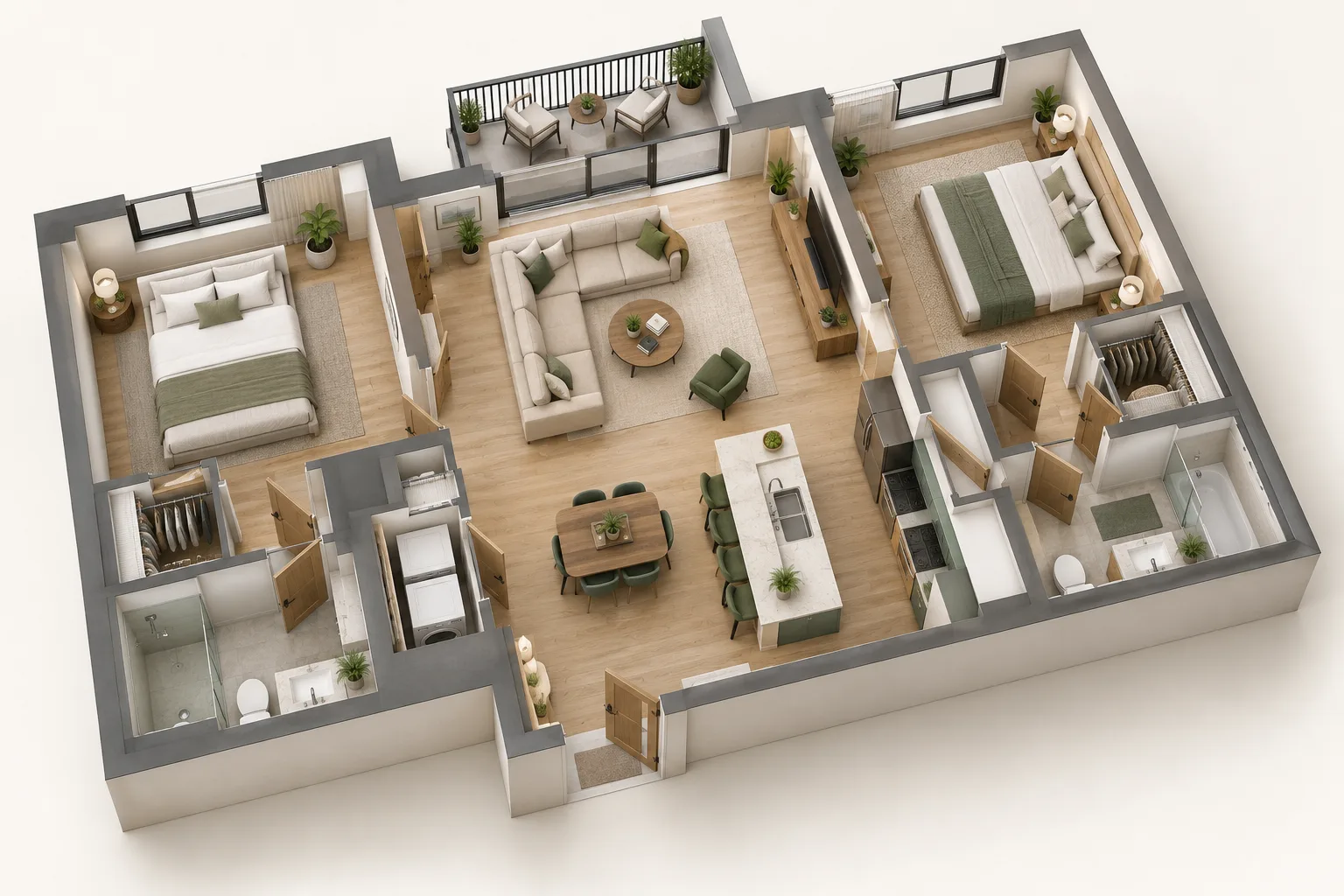
 Luxe contemporain · 2 chambres
Appartement urbain
Un appartement citadin lumineux avec cuisine ouverte et îlot, parquet en chêne et décoration d’inspiration scandinave.
CONVERTIR UN PLAN 2D EN 3D
Importez un plan ou un croquis pour générer une représentation 3D de l’agencement. Examinez les pièces et les volumes ; le résultat reste une visualisation indicative.
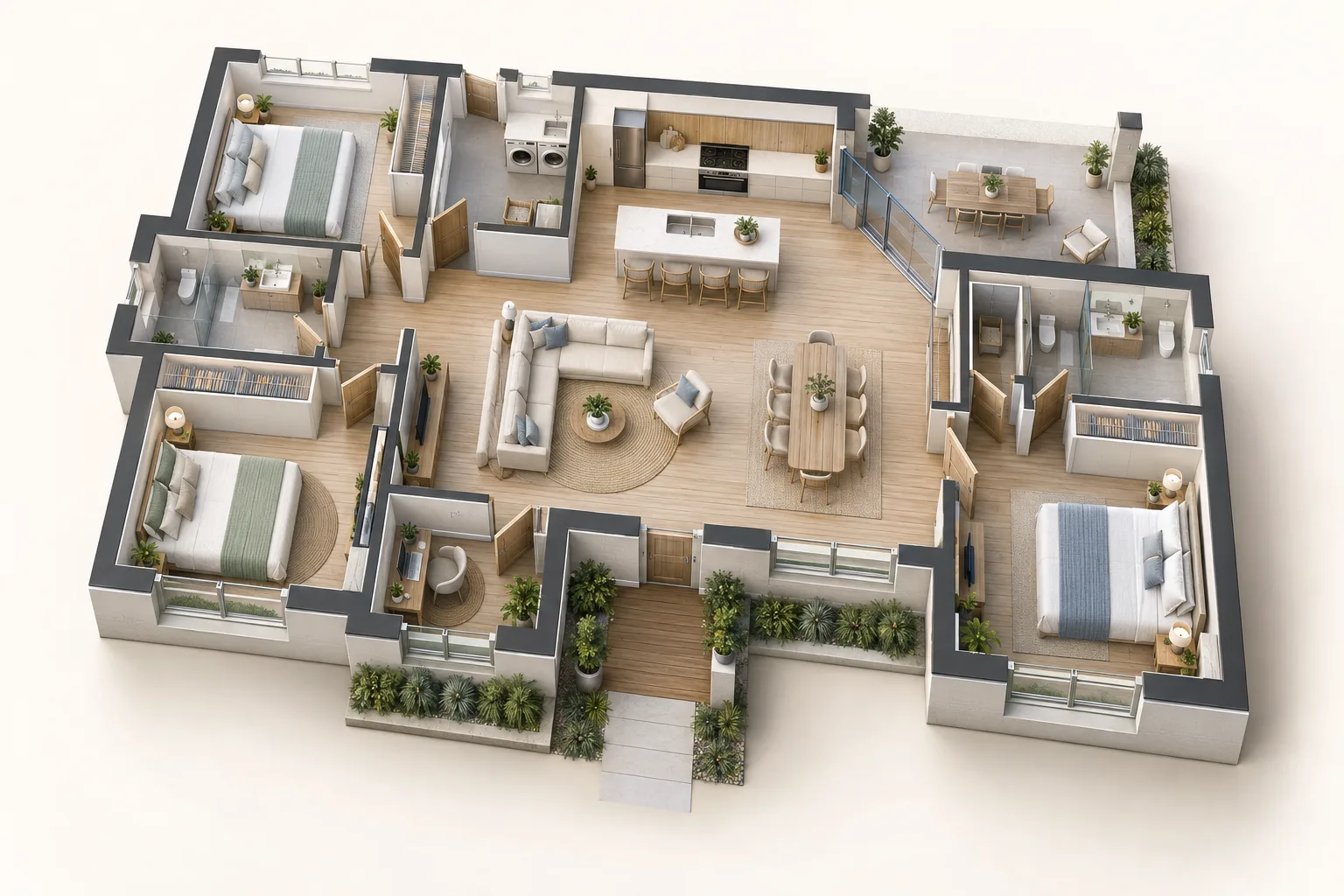
Illustration 3D aménagée pour visualiser l’agencement.
Importez un plan 2D lisible. Vérifiez les limites des pièces et les ouvertures sur le rendu généré.
Importez un plan lisible, choisissez une ambiance et générez une image conceptuelle à télécharger.
Connectez-vous pour générer
Vous pouvez prévisualiser une image dans votre navigateur. Connectez-vous avant de l’importer sur Lucenade ou de lancer une génération.
Connectez-vous pour générerLe résultat est une image conceptuelle. Avant toute décision d’aménagement ou de travaux, faites vérifier le plan, les dimensions, la structure et les règles applicables par des professionnels qualifiés.
Vérifiez le plan et vos préférences, puis créez des concepts d’aménagement en haute définition.
Exemples réellement générés par IA
Ces deux rendus ont été générés à partir du même plan. Comparez les revêtements de sol, le mobilier et l’ambiance de chaque concept.
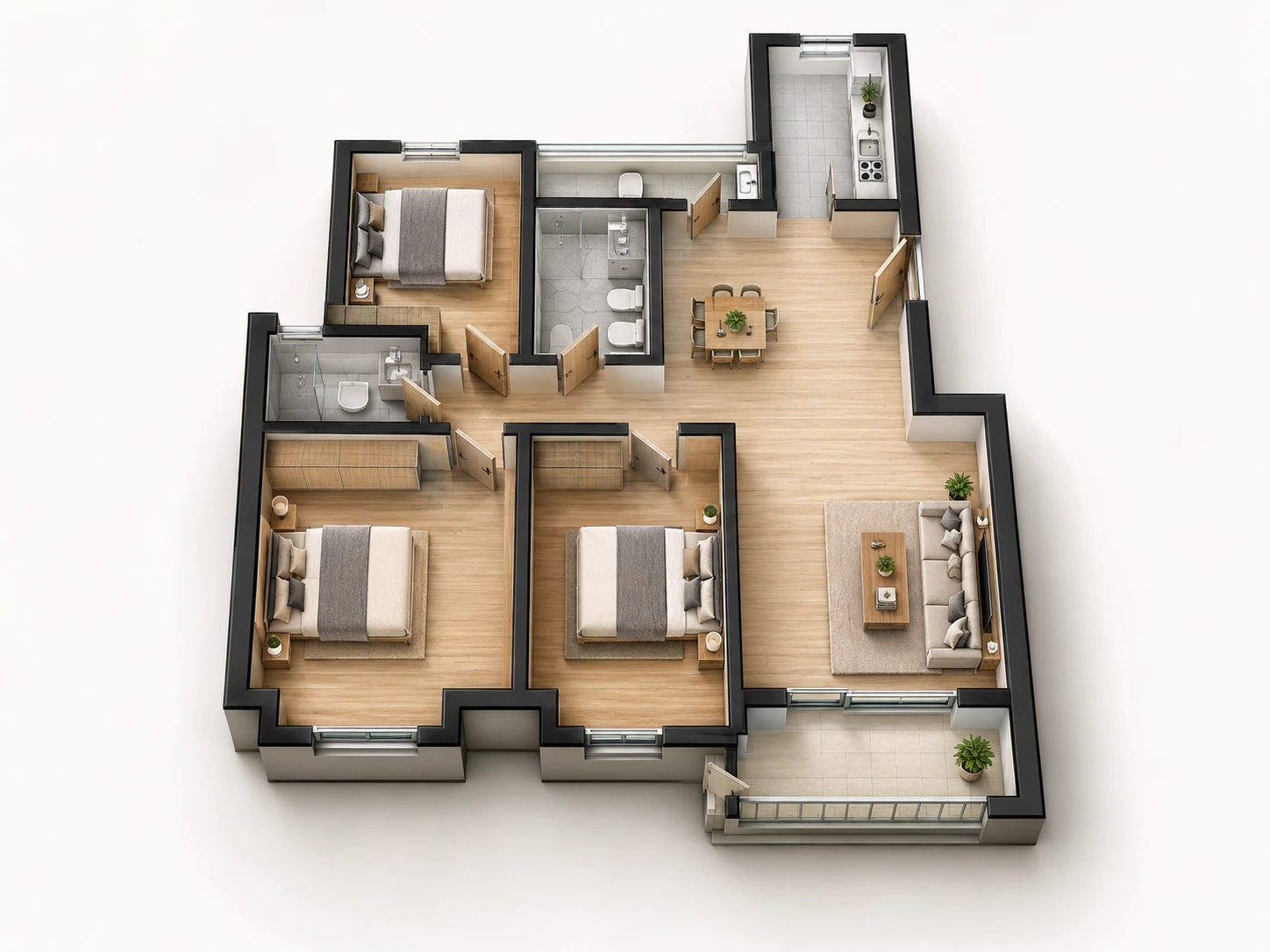
Le parquet relie le salon à la salle à manger, avec un mobilier aux tons neutres dans cet appartement de trois chambres.
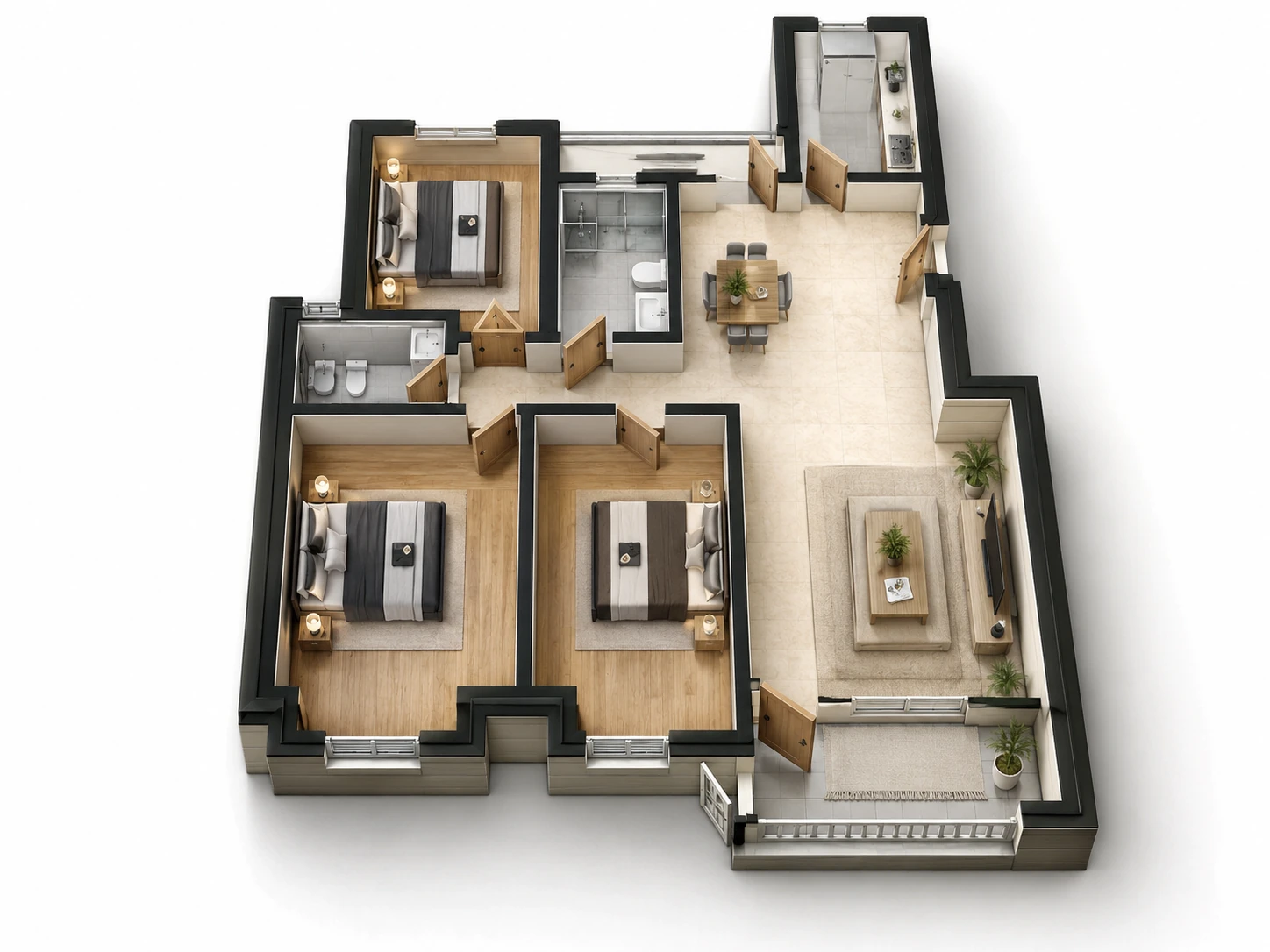
Le carrelage clair illumine le salon et la salle à manger, tandis que le parquet et les textiles neutres réchauffent les chambres.
Ces concepts IA aident à explorer un espace. Avant de les utiliser pour un projet, vérifiez les murs, les ouvertures et les dimensions sur le plan d’origine.
EXEMPLES DE VISUALISATION
Découvrez des exemples de visualisations 3D créées à partir de différents agencements.
Luxe contemporain · 2 chambresUn appartement citadin lumineux avec cuisine ouverte et îlot, parquet en chêne et décoration d’inspiration scandinave.
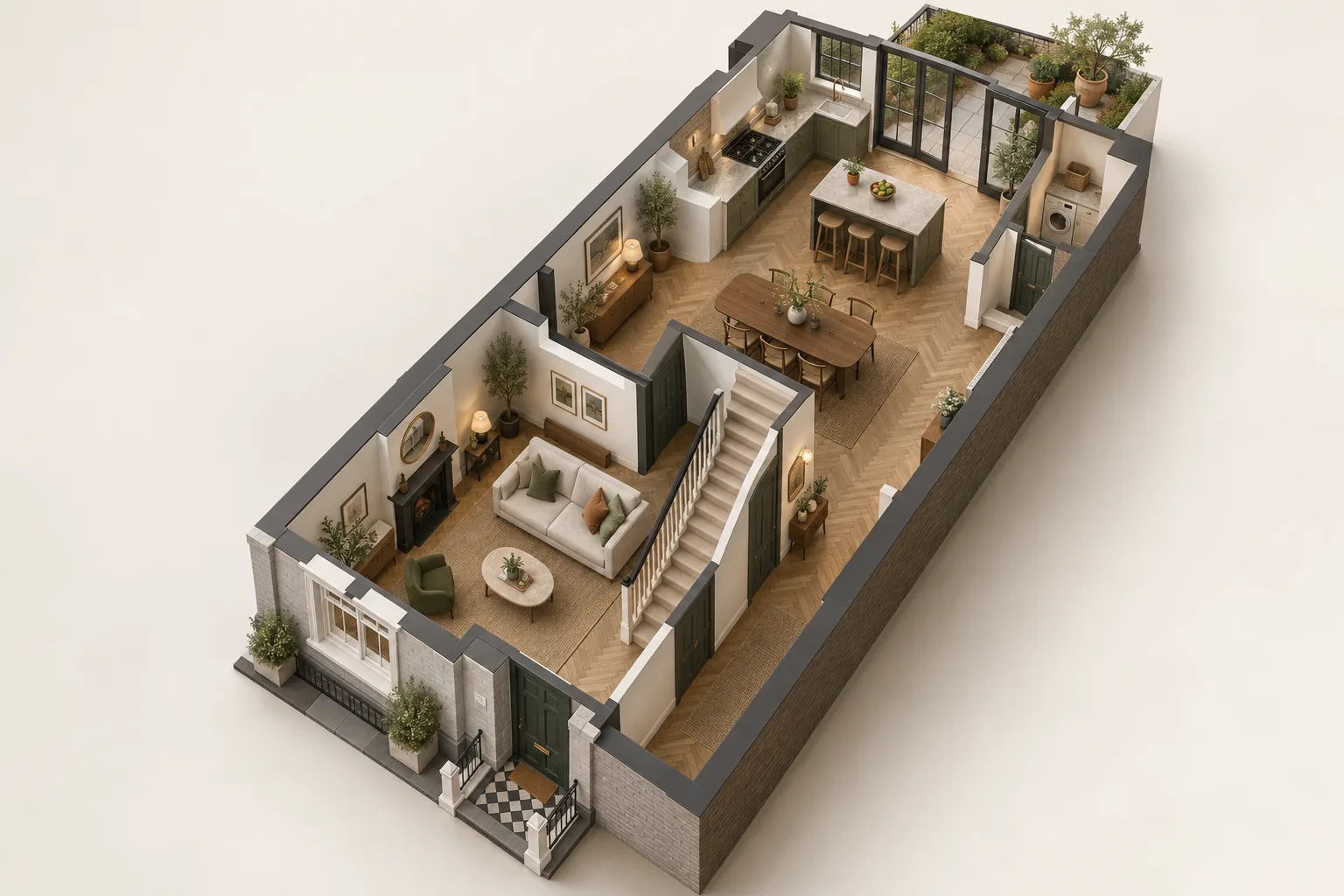 Minimalisme chaleureux · espaces multiples
Une maison étroite repensée en espace de vie ouvert, avec des zones distinctes pour le salon et les repas, prolongées vers la terrasse.
 Esprit bord de mer · maison familiale
Un plain-pied spacieux qui relie intérieur et extérieur, avec carrelage en pierre naturelle et espaces de réception baignés de lumière.
Choisir l’ambiance visuelle du plan
Un rendu d’ambiance facilite la comparaison et la discussion autour d’une première idée d’aménagement.
Choisissez une vue isométrique, en plongée ou en perspective pour rendre la disposition lisible.
Explorez des styles modernes, scandinaves, minimalistes ou contemporains.
Comparez un plan vide avec une proposition partiellement ou entièrement meublée.
Essayez une lumière du jour, un éclairage intérieur chaleureux ou une ambiance du soir.
Étapes
Importez une image JPG, PNG ou WebP d’un plan architectural, d’un plan immobilier ou d’un croquis lisible.
Le modèle génère une proposition à partir des éléments visibles sur le document fourni.
Parcourez le rendu pour comparer les volumes et l’agencement. Vérifiez les mesures sur le plan d’origine.
FORMATS D’ENTRÉE
La qualité du résultat dépend de la lisibilité du document et des formats acceptés par l’outil.
Plans d’architecture 2D, exports CAO en noir et blanc et dessins techniques.
Plans issus d’annonces, de brochures immobilières et de documents de promoteurs.
Croquis au crayon ou au stylo bien lisibles, avec murs extérieurs, sens d’ouverture des portes et noms des pièces.
Conseils de préparation
Un document net et contrasté facilite l’examen du plan.
OUTILS POUR PLANS ET ARCHITECTURE
Importez un plan de pièce pour créer une proposition 3D meublée. Choisissez le point de vue, le style, l’ameublement et l’éclairage, puis comparez le rendu au plan d’origine.
Indiquez la surface et le nombre de pièces pour générer un concept de plan de maison en 2D ou en 3D. Le résultat est une proposition visuelle à vérifier.
Explorer d’autres angles d’une pièce
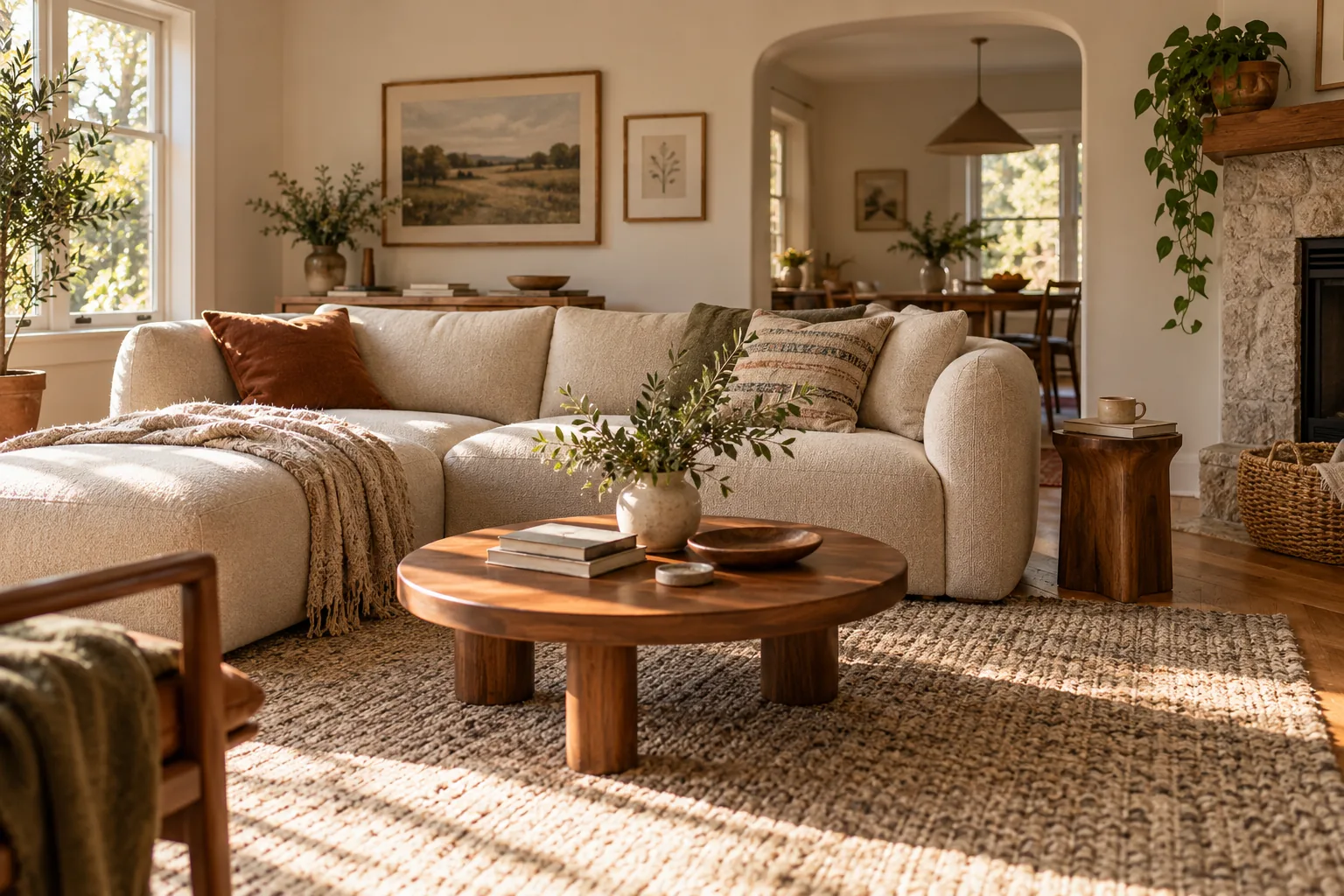
Explorez des idées d’aménagement à partir de photos prises dans une pièce.
Questions fréquentes
L’outil crée une proposition 3D à partir d’un document accepté. Vérifiez le rendu par rapport au plan original.
Un croquis lisible peut être essayé si son format est pris en charge. Des lignes nettes facilitent l’interprétation.
Consultez les formats et limites affichés par l’outil avant l’import. Les contraintes peuvent dépendre du fichier fourni.
Non. Le rendu sert à visualiser un agencement et ne remplace pas un plan coté ou un document architectural vérifié.
Les options de modification disponibles sont celles indiquées dans l’espace de travail associé au résultat.
Vous pouvez consulter les exemples sans inscription. Pour générer un rendu à partir de votre propre plan, connectez-vous ; le coût en crédits est affiché avant le lancement.
CONVERTIR UN PLAN 2D EN 3D
Importez un plan lisible et examinez une proposition de rendu 3D.
Partez de ce que vous avez déjà : des besoins à décrire ou un plan existant. Un modèle spatial, un concept d’agencement et une image de rendu répondent à des tâches différentes.
Sans plan existant, commencez par la surface, les pièces souhaitées et vos priorités pour explorer un concept d’agencement.
À partir d’un plan lisible, examinez les pièces et les volumes, puis calibrez l’échelle à l’aide d’une mesure connue.
Utilisez un plan existant comme référence pour explorer une proposition visuelle générée par IA.
Partez d’un plan pour comparer une image avec des matières et une ambiance lumineuse, plutôt qu’un modèle interactif.